
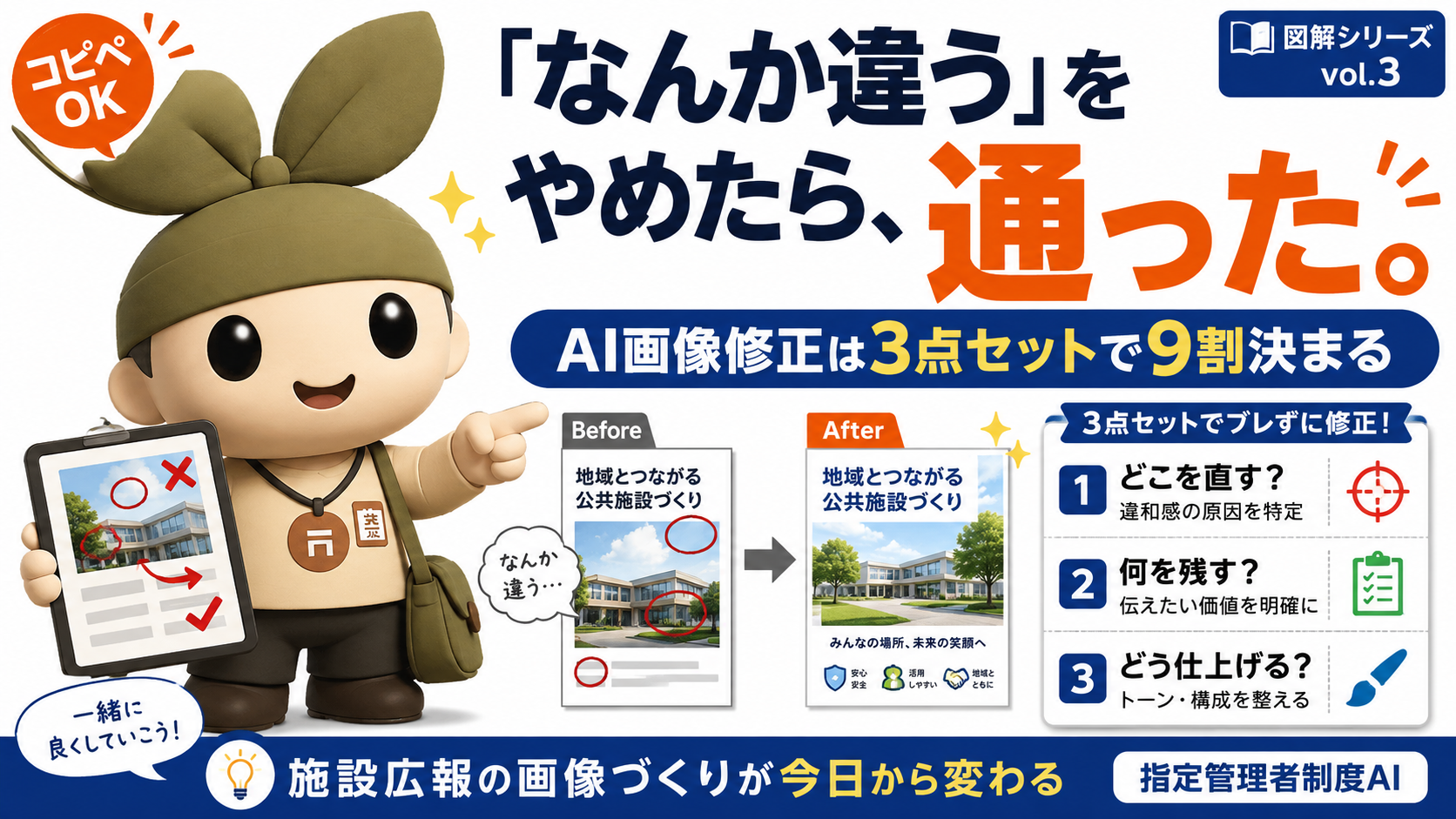
【図解シリーズ③】「なんか違う」をやめたら、AIは最強のデザイナーになった話|再指示で修正編
AIで作ったチラシ画像が「なんか違う」まま直らない指定管理者・PFI事業者向けに、修正指示の基本5原則とコピペで使える場面別フレーズ集を解説。3回直らないときの切り札「プロンプト編集で再送信」まで、施設広報の画像づくりが今日から変わります。
公開日2026/08/15
目次
指定管理者・PFI事業者のみなさん、こんにちは。 指定管理者制度AI編集長のヤマザキです。
AIツールの使い方をお届けする図解シリーズ、第3弾です。
①のNotebookLM編では、公募資料を読み込ませてインフォグラフィックにする方法を。 ②のNapkin AI編では、事業計画書の文章を図解に変える方法をお伝えしました。
つまりここまでで、みなさんはもう「AIに画像や図解を作らせる」ところまで来ています。
で、実際にやってみると、必ずぶつかる壁があるんです。
AIでチラシ画像を作ってみた。 おお、それっぽいのが出てきた。
でも……なんか違う。
「もっといい感じにして」と打ち込む。 さらに違うものが出てくる。
「そうじゃなくて!」と打ち込む。 どんどん遠ざかっていく。
3往復目あたりで、心が折れる。 「やっぱり自分でパワポで作るか……」
わかります。 その挫折、AIのせいではありません。
伝え方の「型」を知らなかっただけです。
逆に言えば、型さえ覚えれば、AIは文句ひとつ言わず何度でも描き直してくれる、 世界一根気強い制作パートナーになります。
なにせ、AIにパワハラという概念はありません。
シリーズ③となる今回は、①②で作った画像・図解を思い通りに仕上げるための 「再指示で修正」の技術を、コピペで使えるフレーズ集つきで解説します。
チラシでも、インフォグラフィックでも、事業計画書の図解でも。 「作ったあとに直す」技術は、すべてに共通する土台です。
特別なスキルは不要です。 デザイン外注の高い費用も不要です。
この記事でわかること
- AI画像修正の大前提(なぜ頼んでない場所まで変わるのか)
- 修正指示が通るようになる「基本5原則」
- 施設運営の現場でそのまま使える、場面別・修正フレーズ集(コピペOK)
- 3回直らないときの切り札「プロンプトを編集して再送信」
- 完成した指示文を「レシピ」として使い回す方法
結論:修正上手は「伝え方」が9割
先に結論です。
AIへの修正指示は、「場所+〜ではなく〜に+他は変えずに」の3点セットで伝えてください。
「なんかイメージと違う」「もっといい感じに」—— 人間の同僚なら汲み取ってくれるこの言い方は、AIに通じない指示の代表例です。
なぜ型が必要なのか。 理由は、AI画像修正の仕組みにあります。
第1章 「再指示で修正」の基本的な考え方
1-1 同じチャットの中で、続けて頼む
AIとのやり取りは「会話」です。
画像が生成された後、同じチャット画面の入力欄に そのまま修正の指示を打ち込めばOK。
AIは直前に自分が作った画像を前提として、修正版を作ります。
新しいチャットを開き直す必要はありません。 むしろ開き直すと、それまでの経緯(何を作っていたか、どんな条件だったか)をAIが忘れてしまいます。
修正は原則「同じチャットで続ける」。 これが基本です。
1-2 画像の修正は「描き直し」であると知る
注意点がひとつあります。
AIによる画像の修正は、人間がペンで一部だけを描き足す作業とは違います。 多くの場合、「画像全体をもう一度描き直す」処理になります。
そのため、頼んだ箇所以外が意図せず変わってしまうことがあります。
「文字だけ直してって言ったのに、人物まで変わった!」
これ、AIの故障ではなく仕様です。
だからこそ、このあと解説する「変更範囲を区切る言い方」が重要になります。
第2章 修正指示の基本5原則
修正指示は、次の5原則を意識するだけで通り方が劇的に変わります。
| 原則 | 内容 | ポイント |
|---|---|---|
| 1 | 1回の指示で直すのは1テーマ | 「色も文字も配置も」と欲張ると、AIが混乱し全体が崩れやすい。1回1テーマで小刻みに。 |
| 2 | 場所を特定する | 「右上の」「タイトルの下の」「2段目の」など、位置を言葉で指し示す。 |
| 3 | 「〜ではなく、〜に」で対比で伝える | 現状の何が違い、どうなってほしいのかをセットで。誤解の余地をなくす。 |
| 4 | 変更範囲を区切る | 「他の部分はそのままで」「レイアウトは維持して」と、変えてほしくない箇所を明示。 |
| 5 | 形容詞より、数値と具体物 | 「大きく」→「1.5倍に」、「明るく」→「背景を白に」。感覚語を測れる言葉に置き換える。 |
悪い例と良い例で比べる
体育館のヨガ教室チラシ画像を修正する場面を例に、比較してみましょう。
| × 通じにくい指示 | ○ 通じる指示 |
|---|---|
| もっといい感じにして | 全体の色数を3色(白・緑・グレー)に減らして、落ち着いた雰囲気にしてください。他の要素は変えないでください。 |
| 文字をなんとかして | 右下の開催日時の文字が背景と同化して読みにくいので、文字色を白から濃いグレーに変えてください。文言と位置はそのままで。 |
| 人を増やして | 中央のヨガをしている人物を1人から3人に増やしてください。年齢層は幅広く、背景と構図は維持してください。 |
| なんか違う | イラスト調ではなく、実写風のテイストに変更してください。掲載する文字情報はすべてそのままにしてください。 |
共通する構造、見えましたか。
「場所 + 現状ではなく理想 + 変えない範囲」の3点セットです。
この語順を、口癖にしてください。
第3章 場面別・修正フレーズ集(コピーして使えます)
指定管理・PFIの現場でよくある修正場面ごとに、そのまま使える指示文の型を置いておきます。 〔 〕内をご自身の内容に置き換えてお使いください。
3-1 文字・文言を直したい
画像内の〔開催日〕の表記が間違っています。〔4月1日〕ではなく〔4月8日〕に修正してください。他の文字と装飾はそのままにしてください。
タイトルの文字が小さく感じます。タイトルのみ1.5倍程度に拡大し、他の要素の配置は崩さないでください。
3-2 色・雰囲気を直したい
全体の配色を、当施設のイメージに合わせて〔青〕を基調にしてください。使う色は3色以内に抑えてください。
背景が暗く感じます。背景のみ明るいクリーム色に変更し、人物とロゴはそのままにしてください。
3-3 レイアウト・構図を直したい
日時・場所・申込方法の3つの情報を、下部に横並びで整理してください。上半分の写真エリアは変更しないでください。
余白が少なく窮屈に見えます。要素は減らさず、全体の余白を広めに取り直してください。
3-4 要素を足したい・消したい
右下に〔QRコードを配置する予定の空白スペース〕を追加してください。それ以外は現状維持でお願いします。
左上の〔風船のイラスト〕は不要です。削除して、その分タイトルを中央に寄せてください。
3-5 対象者に合わせたい
このチラシの想定読者は〔60代以上の地域の利用者〕です。文字をさらに大きく、コントラストを強くするなど、高齢の方が読みやすいデザインに調整してください。
ワンポイント:修正指示に前置きは不要です AIに気を遣って「いつもありがとうございます。恐縮ですが……」と前置きを長くする方がいますが、不要です。 修正指示は端的なほど正確に伝わります。 丁寧さより具体性を優先してください。 AIは気を悪くしません(本当に)。
第4章 切り札:おおもとのプロンプトを編集して、最初からやり直す
4-1 「編集して再送信」という機能を知る
あまり知られていませんが、ChatGPT・Gemini・Claude などの対話型AIでは、 自分が過去に送ったメッセージ自体を、後から編集して送信し直すことができます。
チャット画面で自分の最初の指示文にマウスカーソルを合わせる (スマートフォンでは長押しする)と、鉛筆マークなどの「編集」ボタンが表示されます。
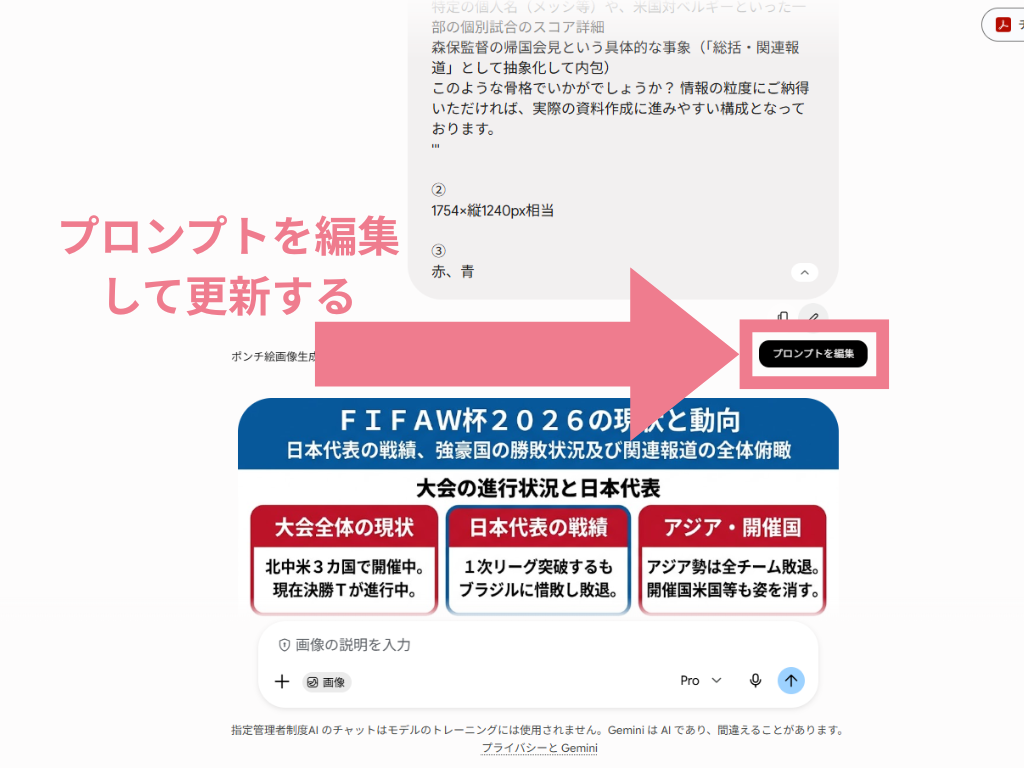
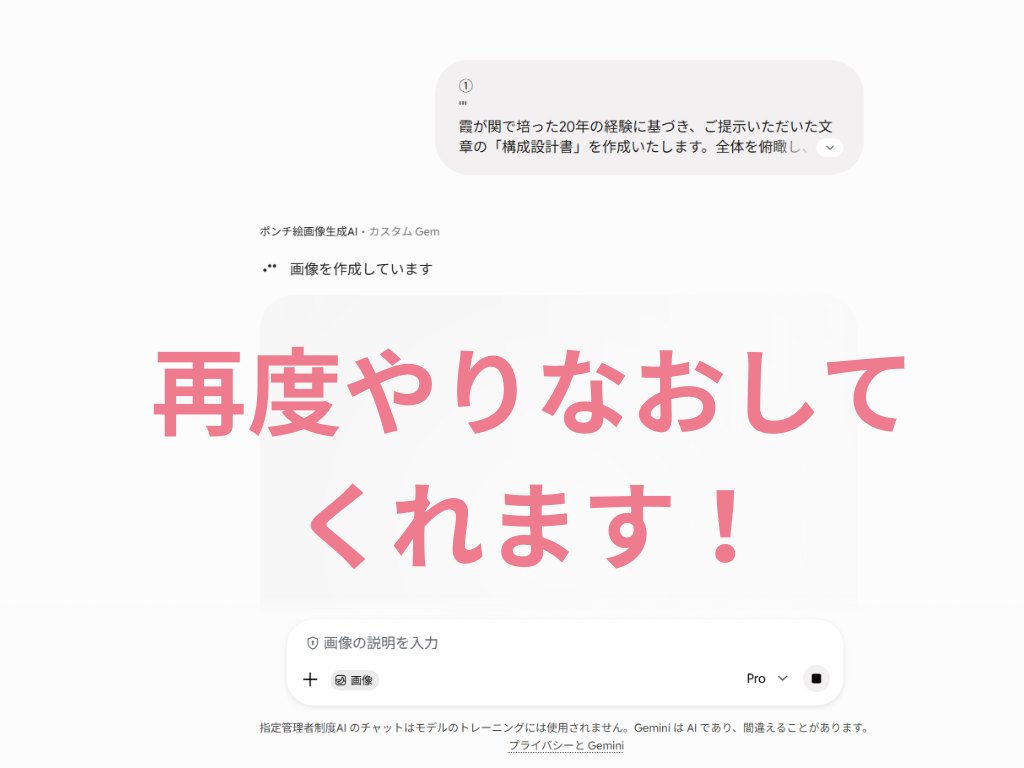
ここで最初の指示文を書き換えて再送信すると、 AIはそれ以降のやり取りをいったん脇に置き、 編集後の指示文だけをもとに、まっさらな状態から出力をやり直します。
つまり「継ぎ足しの修正」ではなく「条件を変えての再スタート」ができるのです。
4-2 なぜこれが切り札になるのか
修正指示を何度も重ねると、チャットの中に古い指示と新しい指示が混在します。 AIがどの条件を優先すべきか分からなくなり、出力が迷走することがあります。
俗に「文脈が汚れる」と言います。
このとき、これまでの修正で分かった条件をすべて最初の指示文に書き足して再送信すれば、 AIは整理された1本の指示だけを見て作り直すため、出力が一気に安定します。
例:最初の指示文の育て方
【最初】 「小学生向け水泳教室のチラシ画像を作ってください」
↓ 修正のやり取りで「イラスト調がよい」「色は青系3色」「文字は大きめ」と判明
【編集後】 「小学生向け水泳教室のチラシ画像を作ってください。イラスト調、配色は青系3色以内、保護者が遠目でも読めるよう文字は大きめにしてください」
こうして育てた指示文は、あなた専用の完成レシピになります。
次回、別の教室のチラシを作るときは、このレシピの教室名だけ差し替えれば、 初回から高品質な出力が得られます。
修正のやり取りは、レシピを完成させるための取材だったと考えてください。
無駄な往復なんて、1回もなかったんです。
4-3 使い分けの判断基準
| 状況 | 取るべき手段 | 理由 |
|---|---|---|
| 細かい部分を1〜2箇所直したい | 再指示(第2〜3章) | 全体の良さを保ったまま微調整できる。 |
| 方向性そのものを変えたい(テイスト・構成・対象者) | 最初のプロンプトを編集して再送信 | 継ぎ足しでは古い条件が残り、中途半端な折衷案になりやすい。 |
| 同じ箇所の修正を3回頼んでも直らない | 最初のプロンプトを編集して再送信 | 文脈が汚れているサイン。判明した条件を盛り込んで仕切り直す方が早い。 |
| まったく別の企画物を作る | 新しいチャットを開始 | 無関係な文脈を持ち込まないため。 |
目安として、 「同じ箇所の再指示は3回まで。3回で直らなければ、最初のプロンプトに戻って編集する」 という3回ルールを推奨します。
粘るより、仕切り直す。 その方が結果的に速く、品質も上がります。
まとめ ― この1ページだけ覚えれば大丈夫
| 場面 | やること |
|---|---|
| 修正を頼むとき | 同じチャットで続ける。「場所+〜ではなく〜に+他は変えずに」の3点セットで、1回1テーマ。 |
| あいまいになりそうなとき | 形容詞を数値・具体物に置き換える(大きく→1.5倍、明るく→背景を白に)。 |
| 方向転換したいとき | 最初の指示文を編集して再送信。判明した条件をすべて盛り込む。 |
| 3回直らないとき | 粘らない。最初の指示文に戻って仕切り直す(3回ルール)。 |
| うまくいったとき | 完成した指示文を「レシピ」として保存し、次回に使い回す。 |
AIへの修正指示は、慣れれば誰でも必ず上達します。
デザインセンスは要りません。 必要なのは、伝え方の型だけ。
そして、型はもうあなたの手元にあります。
まずは次に画像を1枚作るとき、 この記事の第3章のフレーズをひとつ、コピーして使ってみてください。
「なんか違う」と打ちそうになったら、深呼吸。 場所、〜ではなく〜に、他は変えずに。
AIは、何度でも付き合ってくれます。
図解シリーズ、次回もお楽しみに。 指定管理者制度AI編集長のヤマザキでした。
📣 事業計画書づくり、AIともっと本気でやりませんか?
全国の指定管理公募情報とAIを活用した事業計画書Tipsを日本中にお届け。 指定管理者制度AI Proプランの詳細はこちらから。 指定管理者・PFI事業者の皆さまのご登録をお待ちしております。
【関連リンク】 図解シリーズ①:NotebookLMで公募資料をインフォグラフィックにする方法 図解シリーズ②:Napkin AIで事業計画書の図解を3分で作る方法 AIで事業計画書を作る実践連載はこちら
指定管理者制度に携わる皆様の業務効率化と採択率向上をサポートする記事をお届けしています。
ヤマザキは2004年から大学で指定管理者制度を研究し、
2010年からの10年間は、指定管理/PFI/PPPのコンペや運営現場の最前線に立ち続けてきました。
その後はスタートアップとの協業や出資、ハッカソンも数多く主催。「現場」と「未来」双方の知見を活かした情報発信を行っています。
その経験をもとにした本サービス「指定管理者制度AI」では、実際にAIを活用した提案書・企画書作成サービスを展開。 豊富な採択事例データベースと高度な自然言語処理技術により、要点整理から文書構成の最適化まで包括的にサポートします。
自治体要件の読み取り、競合分析、予算計画の策定など、指定管理者応募に必要な業務を効率化し、 質の高い提案資料を短時間で作成できる専門AIツールを提供しています。