
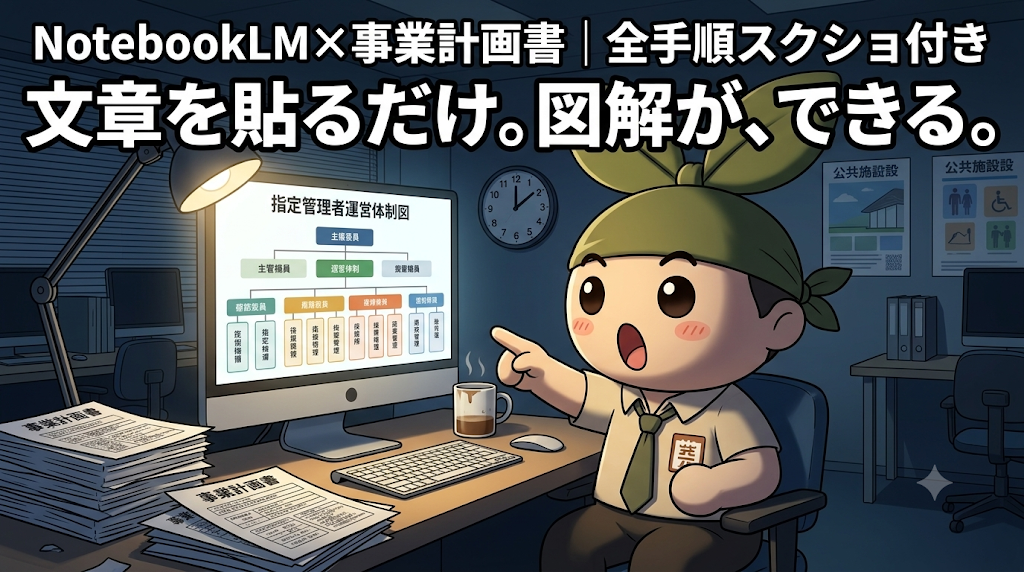
【図解シリーズ①】NotebookLMで事業計画書の図解を自動生成する方法|指定管理者・PFI事業者向け完全ステップガイド
指定管理者・PFI事業者向けに、GoogleのNotebookLMで事業計画書の図解(インフォグラフィック)を自動生成する手順を全7ステップ・スクショ付きで解説。管理運営体制図がコピペで作れるプロンプト付き。無料・登録15分。
公開日2026/07/15
更新日2026/08/03
目次
「文章では書けるんです。でも、図解にしろと言われると、手が止まるんです」
先日、ある指定管理者の営業担当の方から、こんな声を聞きました。
公募の締め切りまであと2週間。
事業計画書の文章はなんとか書き上げた。
でも読み返してみると、A4用紙にびっしり文字、文字、文字……。
「これ、審査員の先生、最後まで読んでくれるかな……」
そう思って「管理運営体制」のページに図を入れようとパワポを開いたものの、四角と矢印を並べただけの"手作り感満載"の図が完成。
隣の席の若手に「なんか、昭和っぽいっすね」と言われて、そっとファイルを閉じた——。
わかります。
図解って、センスが要ると思い込んでいませんか?
実は今、「資料を放り込むだけで、AIが図解を1枚にまとめてくれる」ツールがあります。
それがGoogleの無料ツール、NotebookLM(ノートブックエルエム)のインフォグラフィック機能です。
この記事では、パソコンが得意でない方でも迷わないように、クリックする場所を1つずつ、スクリーンショット付きで解説します。
所要時間は、初めてでも15分です。
■ この記事でわかること
- NotebookLMのインフォグラフィック機能とは何か(無料でどこまでできるか)
- 事業計画書の文章から、図解画像を自動生成する具体的な手順(全7ステップ・スクショ付き)
- 指定管理・PFIの事業計画書で「使える図」にするためのプロンプト(指示文)の書き方
- 日本語の誤字・変な漢字が出たときの対処法
- 生成した図を提案書にそのまま貼っていいのか?の判断基準
■ 結論:NotebookLMは「図解のたたき台製造機」として最強です
先に結論からお伝えします。
NotebookLMのインフォグラフィック機能は、「完成品」ではなく「たたき台」を作る道具として使うのが正解です。
理由は3つあります。
理由①:文章を貼るだけで、構造を"勝手に"整理してくれる
NotebookLMは、読み込ませた資料(ソース)の内容だけをもとに回答を作る仕組みになっています。
つまり、あなたが書いた事業計画書の文章をそのまま渡せば、あなたの計画の内容に沿った図が出てきます。
一般論のテンプレ図ではありません。
理由②:無料で、Googleアカウントがあれば今すぐ使える
特別なソフトのインストールは不要。
ブラウザ(EdgeでもChromeでもOK)で開くだけです。
理由③:ただし、生成された画像は直接編集できない
ここが最大の注意点です。
生成されるのは1枚のPNG画像なので、「この文字だけ直したい」ができません。
日本語の誤字が混ざることもあります。
だからこそ、NotebookLMで構成のたたき台を作る → CanvaやパワポでB清書するという2段構えが、実務での正解になります。(それは、また追ってご紹介します。)
実際の手順にいきましょう。
■ 実践:全8ステップで図解を作る
今回は例として、事業計画書の定番項目 管理運営体制 の文章を図解にしてみます。
【ステップ0】準備するもの
- Googleアカウント(Gmailを使っていれば、それでOK)
- 図解にしたい事業計画書の文章(Wordでもテキストでも可)
たったこれだけです。
【ステップ1】NotebookLMを開く
ブラウザで「NotebookLM」と検索するか、以下のURLにアクセスします。
検索した場合は、下のような画面が出てきます。
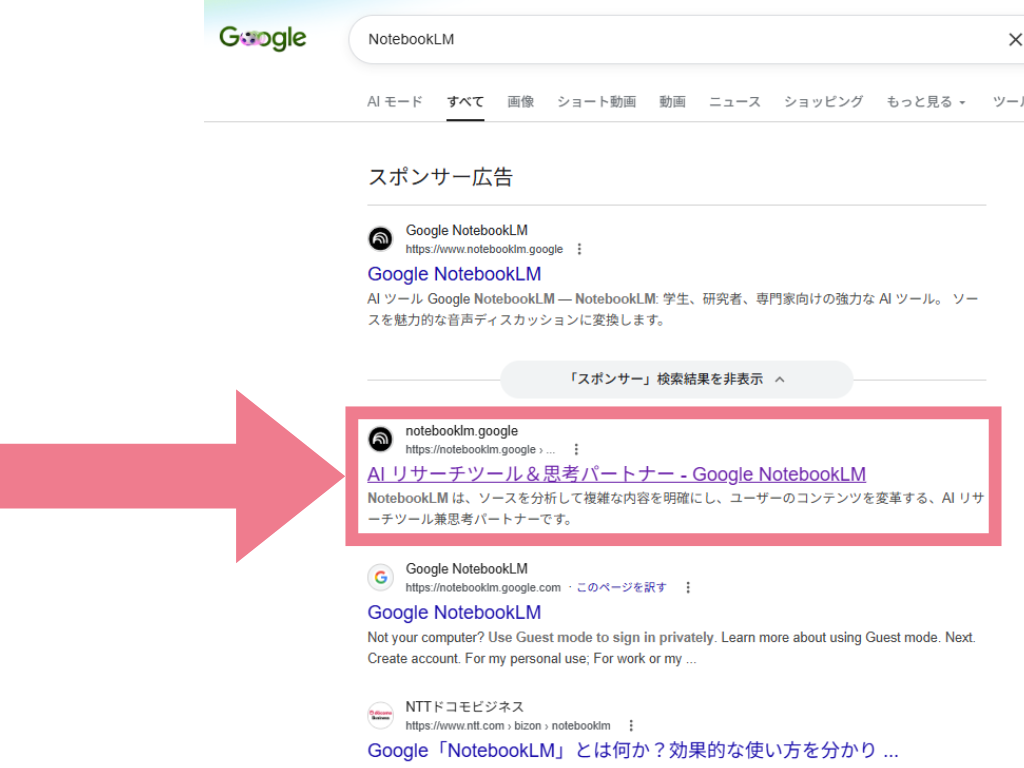
スポンサー広告のコーナーはときに、詐欺事業者がまぎれこむことがありますので、必ず検索結果のところからクリックしましょう。
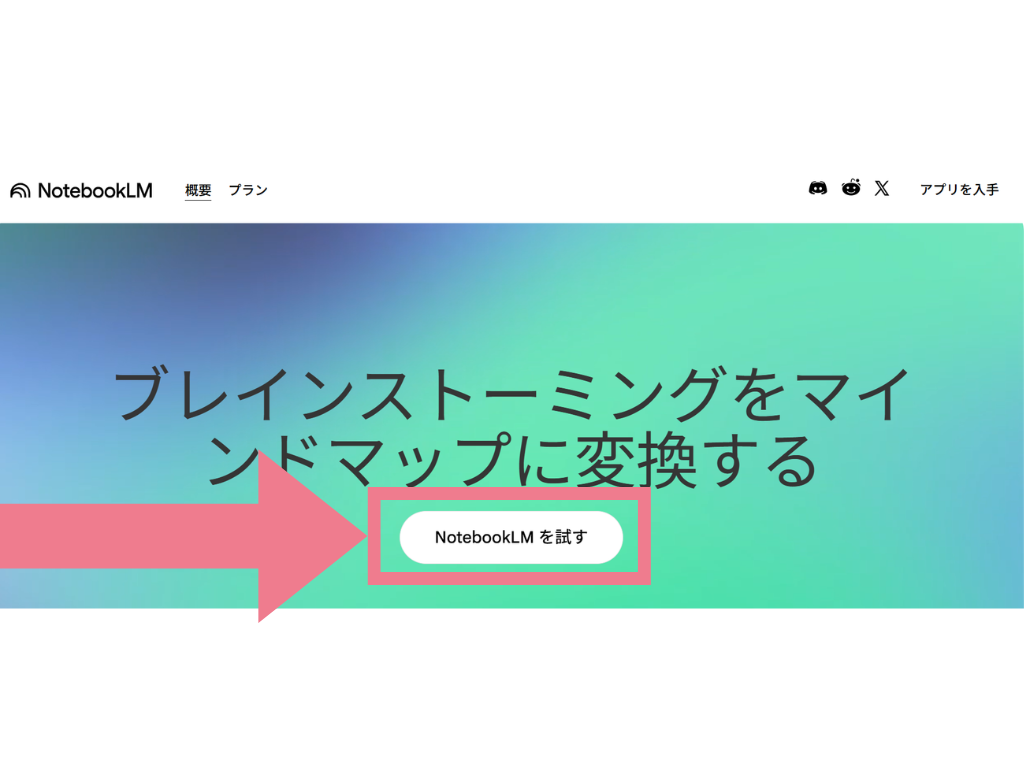
NotebookLMを試すをクリックします。
Googleアカウントでのログインを求められたら、普段お使いのアカウントでログインしてください。
💡 ワンポイント:会社のパソコンで社用Googleアカウントを使う場合は、社内のAI利用ルールを一度ご確認ください。個人の学習用なら、個人アカウントで試すのが手軽です。
【ステップ2】ノートブックを新規作成する
画面の「新規作成」(+マーク)をクリックします。
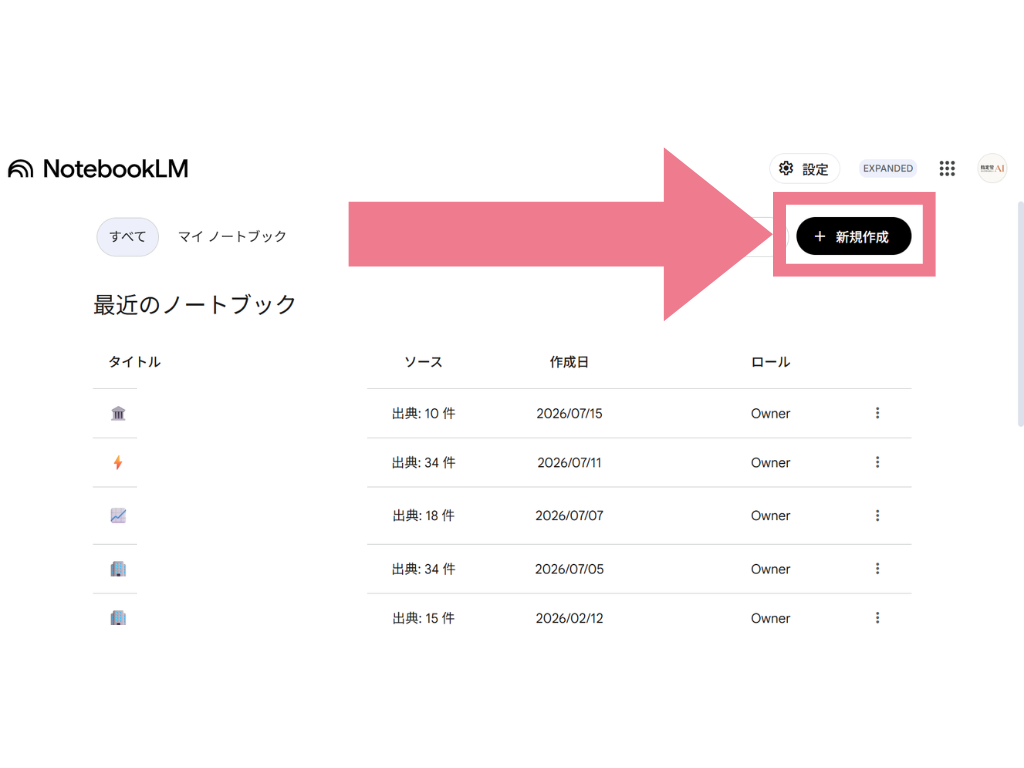
すると、「ソースを追加」という画面が開きます。
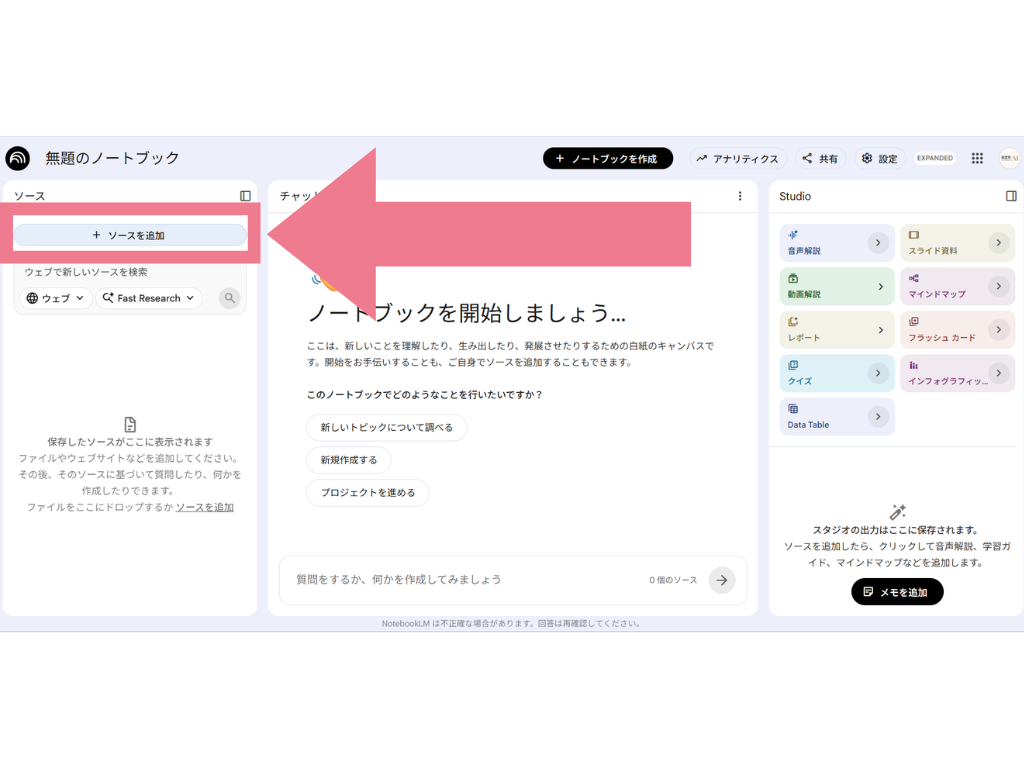
ここで覚えていただきたいのが、NotebookLMの画面は左から「ソース」「チャット」「Studio(スタジオ)」の3つのエリアに分かれている、ということです。
- ソース:AIに読ませる資料の置き場
- チャット:資料について質問する場所
- Studio:音声解説やインフォグラフィックなど、"成果物"を作る場所
今回の主役は、右端の「Studio」です。
【ステップ3】事業計画書の文章を読み込ませる
ソース追加画面では、いろいろな形式の資料を読み込めます。
- PDFファイル(過去の事業計画書など)
- Googleドキュメント
- WordファイルやWebページのURL(wordファイルのdoc形式はサポート外です。docx形式しか読み込めませんので、ご注意を!)
- テキストの直接貼り付け(★今回はこれを使います)
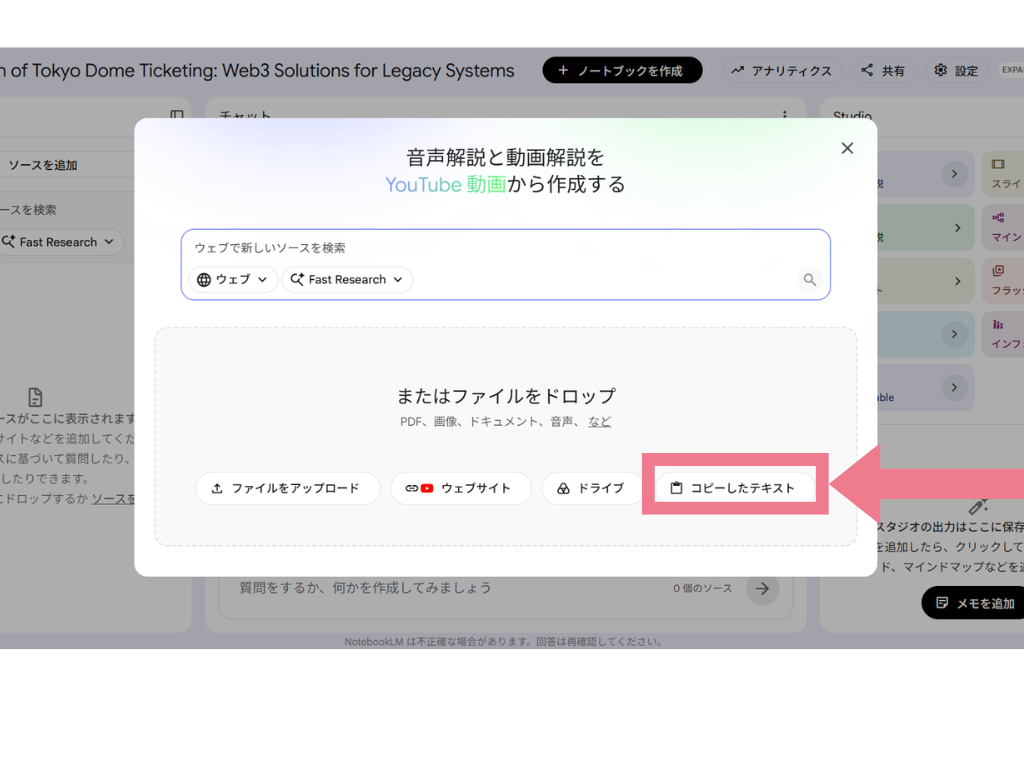
「テキストを貼り付け」(または「コピーされたテキスト」)を選び、事業計画書の「管理運営体制」の章の文章を、そのままコピー&ペーストしてください。
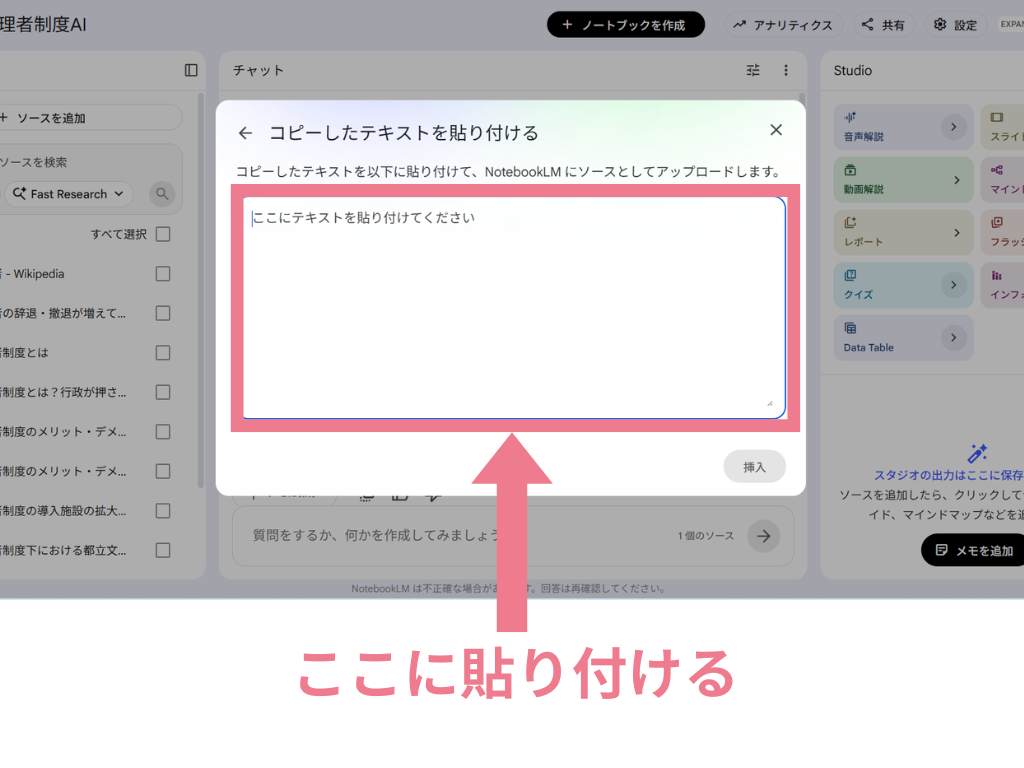
💡 コツ:図表にしたい文章だけ貼るのがおすすめです。計画書全文を入れると情報が多すぎて、図がゴチャゴチャします。「1図解=1テーマ」が鉄則です。A4で1ページ以内の分量が、いちばんきれいな図になります。
【ステップ4】図解に使うソース"だけ"にチェックを入れる
ここが、NotebookLMの一番いいところです。
左側の「ソース」パネルを見てください。読み込ませた資料の一覧に、それぞれチェックボックスが付いています。
NotebookLMは、チェックが入っているソースだけを材料に成果物を作ります。逆に言うと、チェックを外せば、そのソースは無視されます。
つまり、1つのノートブックに「管理運営体制」「利用者サービス」「収支計画」……と章ごとの文章を全部入れておいて、図解したい章だけにチェックを入れる、という使い方ができるのです。章を入れ替えるたびにノートブックを作り直す必要はありません。
今回は、先ほど貼り付けた「管理運営体制」のソースだけにチェックが入っていることを確認してください。それ以外のソースが入っている場合は、チェックを外します。
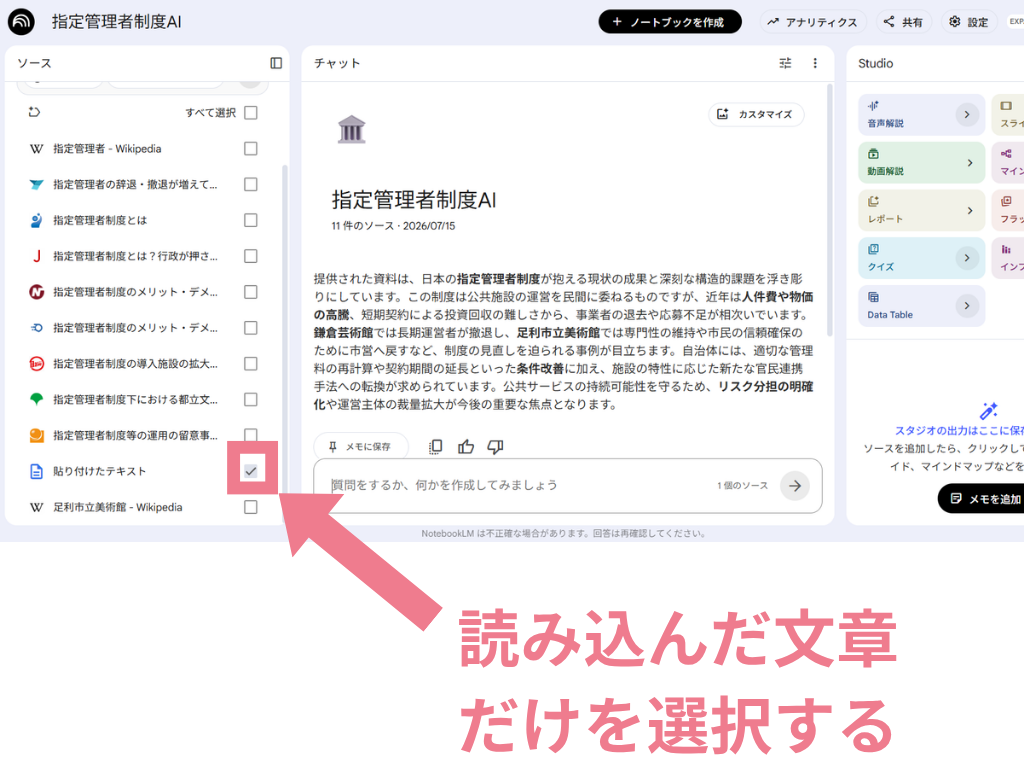
⚠️ ここを忘れると、チェックが入っているすべてのソースを混ぜた図が生成されてしまいます。「なんか関係ない内容が図に入ってるな?」というときは、まずソースのチェック状態を疑ってください。
【ステップ5】Studioパネルの「インフォグラフィック」を探す
ソースの読み込みが終わると、画面右側の「Studio」パネルに、いくつかのボタンが並んでいるのが見えます。
その中に「インフォグラフィック」があります。
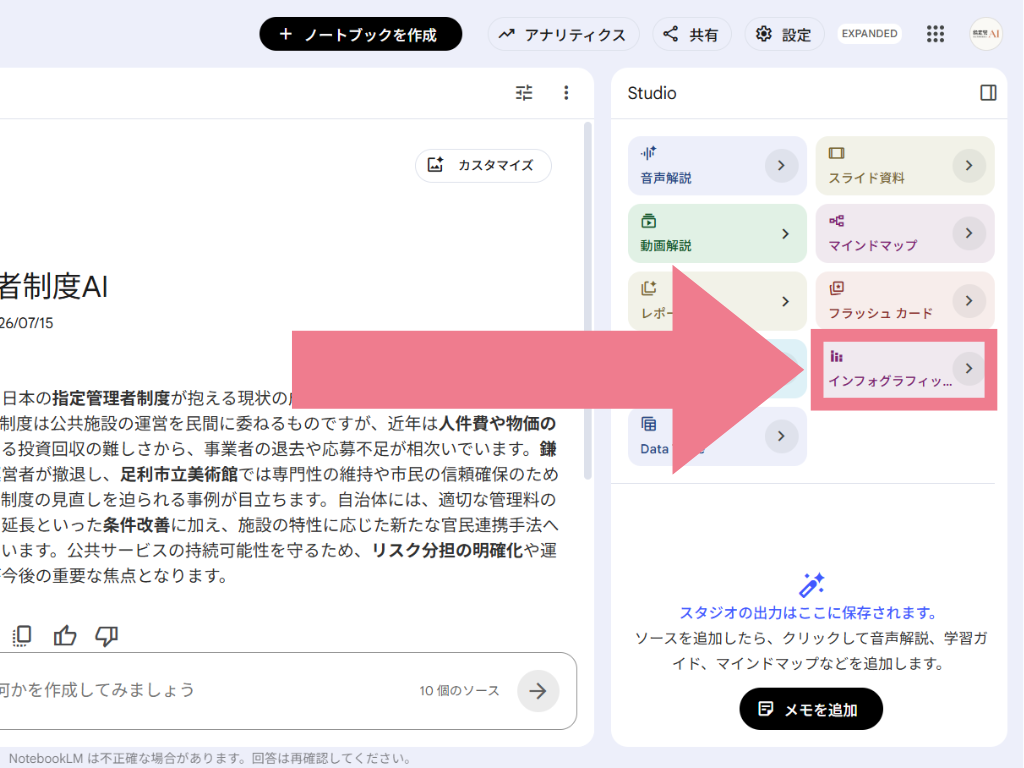
⚠️ ここで重要な注意です。
「インフォグラフィック」の文字部分をいきなりクリックすると、何の指示も出せないまま、おまかせで生成が始まってしまいます。
指示を出したい場合は、ボタンの横にある「>」のマークをクリックしてください。
ここは初めての方が一番つまずくポイントです。
【ステップ6】カスタマイズ画面で「指示文」を入れる
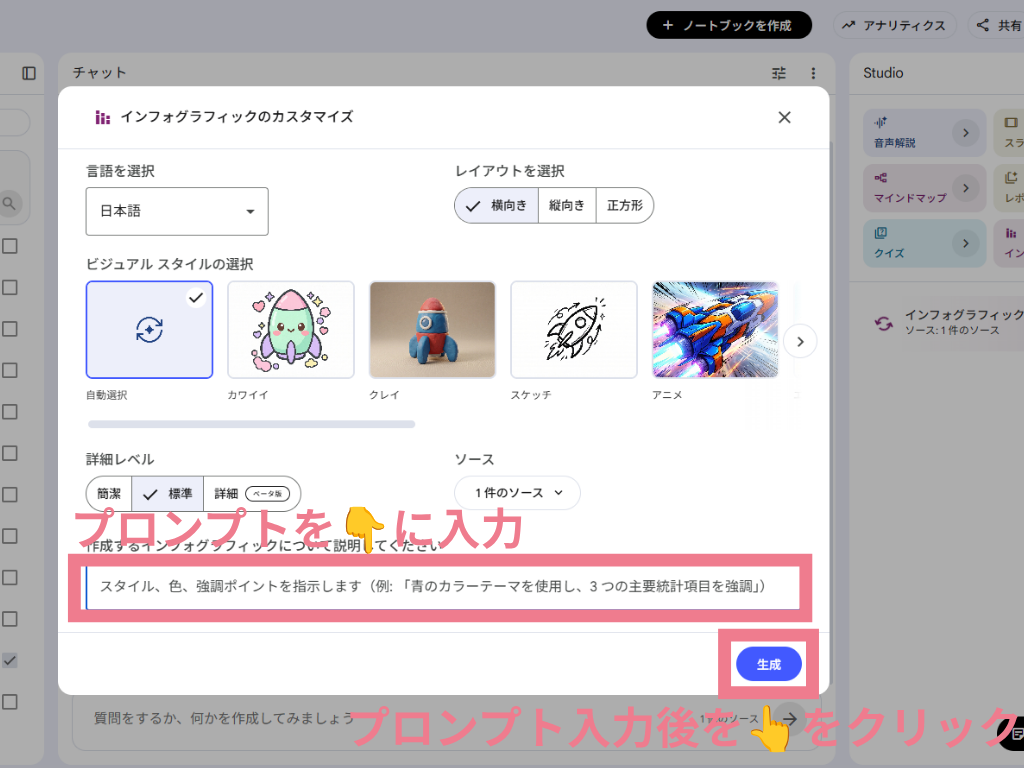
「>」のマークをクリックすると、カスタマイズ画面が開きます。
ここで、図のスタイルや詳細度、レイアウトを選べるほか、「作成するインフォグラフィックについて説明してください」という自由記入欄があります。
ここに入れる指示文(プロンプト)で、仕上がりが大きく変わります。
そのままコピペで使える指示文(管理運営体制版):
文章をもとに、指定管理者の事業計画書に掲載する「管理運営体制図」を作成してください。 ・施設長を頂点に、各部門(総務、事業企画、施設管理など)の役割が一目でわかる構成にすること ・本社によるバックアップ体制も図の中に含めること ・色数は3色以内、ビジネス文書にふさわしい落ち着いたデザインにすること ・テキストは文字化けしにくい常用漢字を使い、簡潔にすること ・審査員である自治体職員が読むことを想定した、信頼感のあるトーンにすること ・フォントは○○としてください。 ・カラーは○○を使用してください。
【ステップ7】生成ボタンを押して、待つ
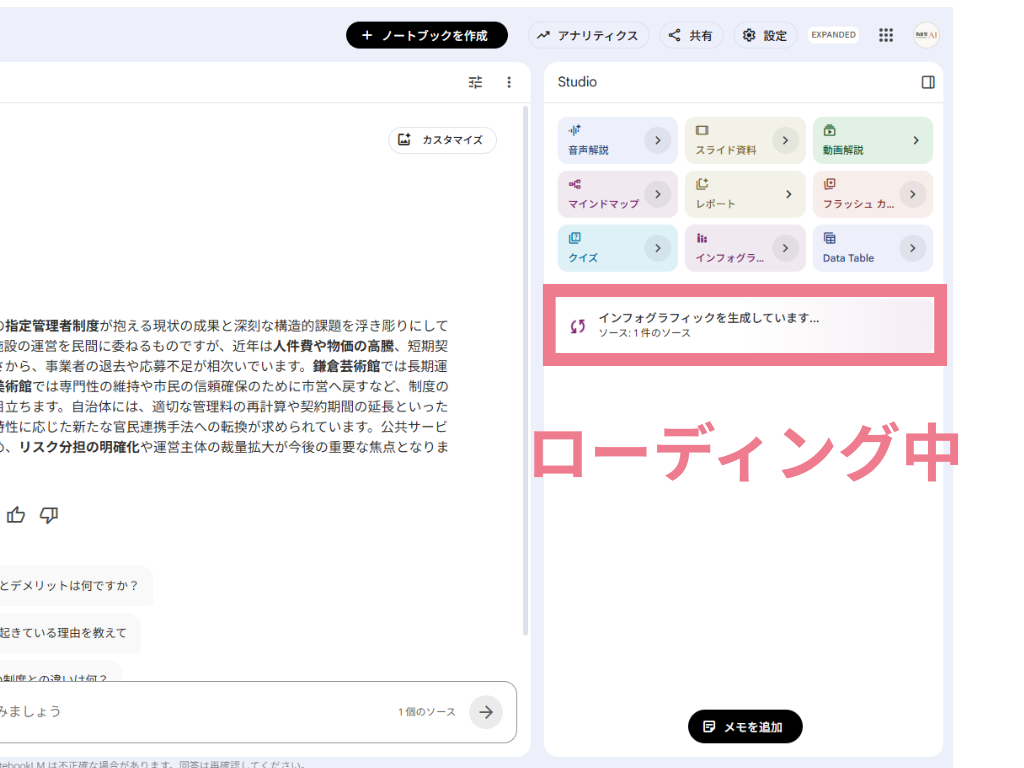
指示文を入れたら、生成ボタンをクリック。数十秒〜数分で、1枚のインフォグラフィックが完成します。
しばらく、ローディングとなります。 マークがぐるぐるまわっていれば正しく動いています。
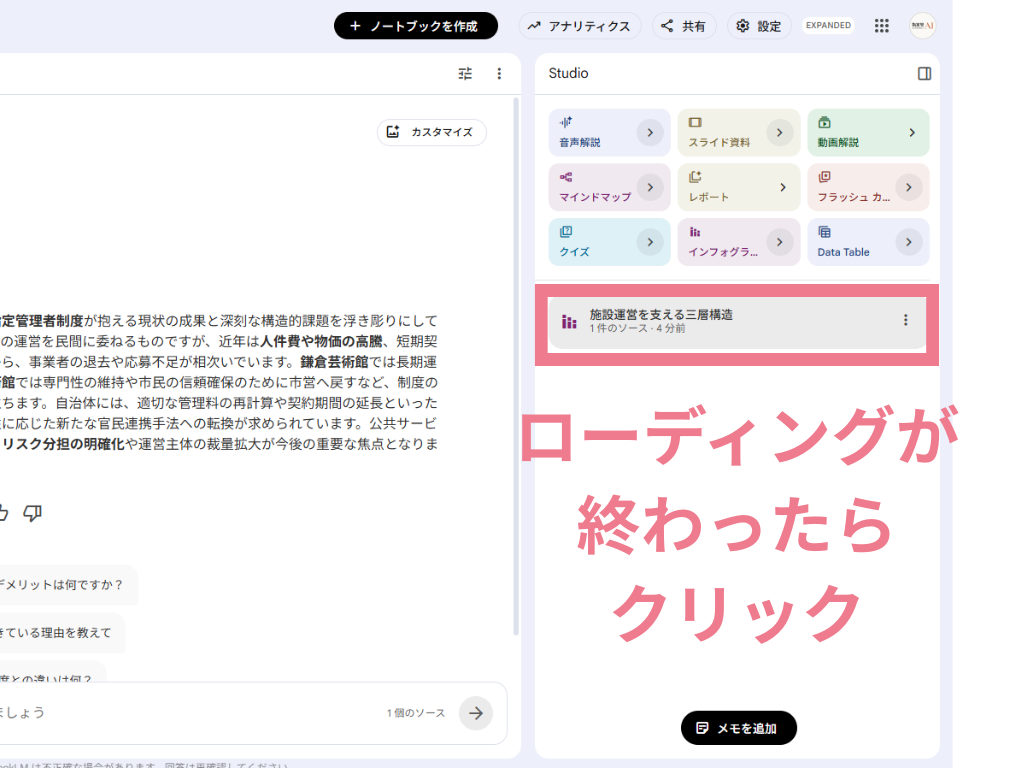
ローディングが終わると完成です。 タイトルをクリックすると、出来た画像を実際に見ることができます。
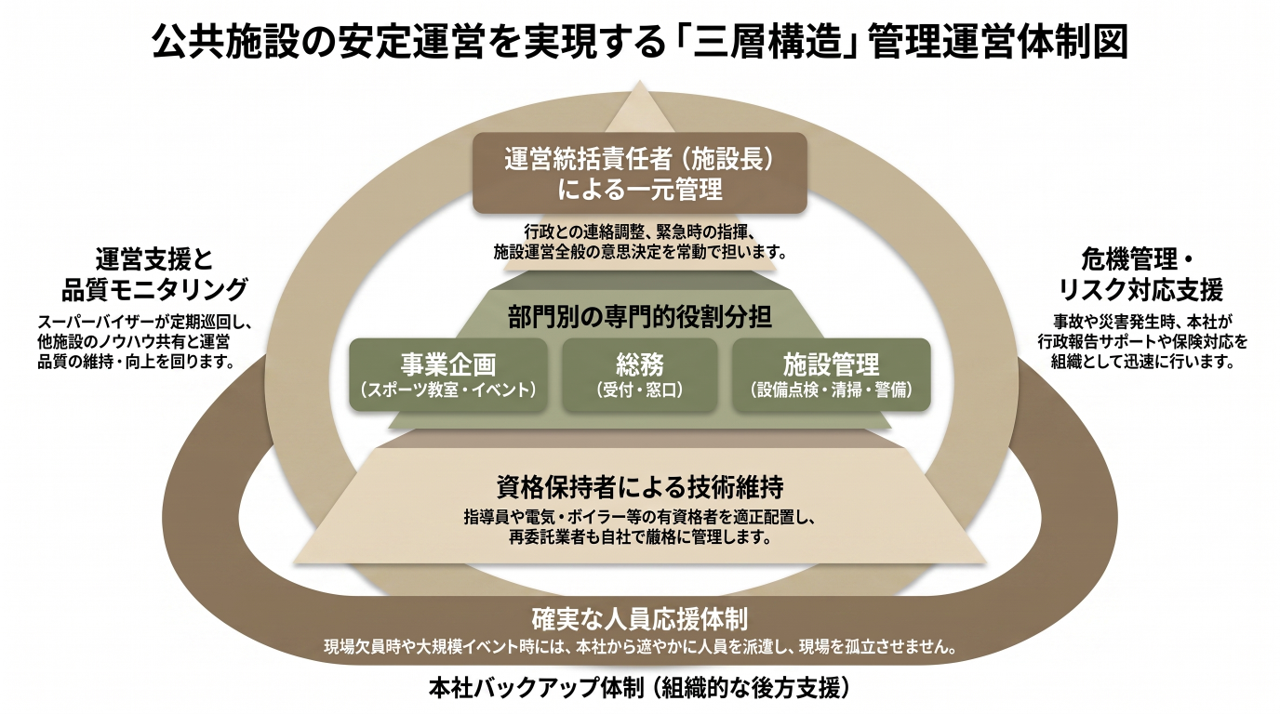
実際の画像がこちら👇
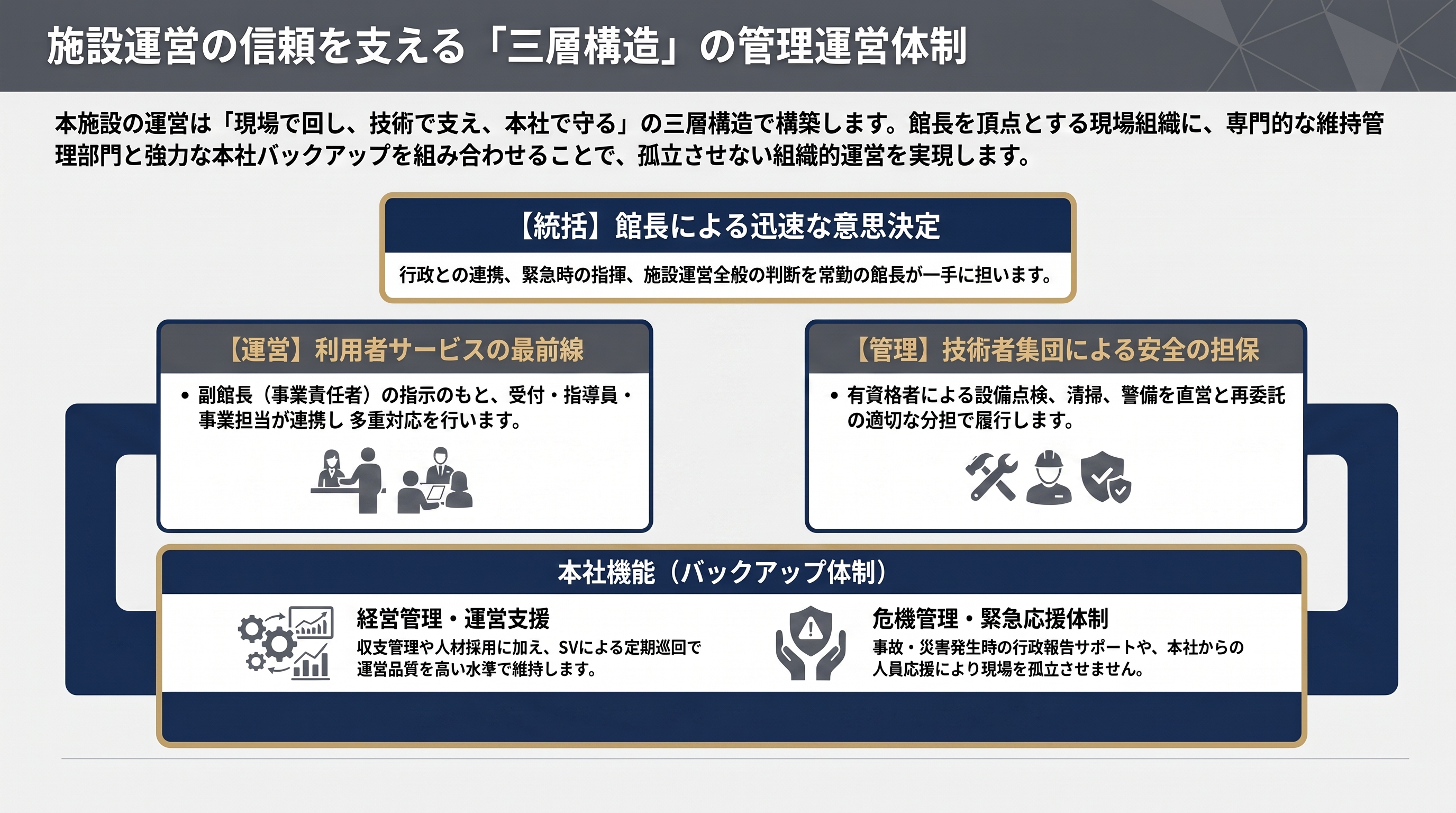
初めて生成された図を見たとき、私は思わず声が出ました。
「え、これタダでいいの?」
若かりし頃の自分がパワポで1時間かけて作った"昭和の組織図"よりも、はるかに質の高い組織図が、コーヒーを一口飲む間に出てきたのですから。
⚠️ もし「生成に失敗しました」と出たら:混雑時は失敗することがあります。時間を置いて再試行するか、貼り付けた文章を短くしてみてください。また、プランによっては1日の生成回数には上限があります。
【ステップ8】PNG画像としてダウンロードする
完成した図は、右上の「その他のオプション」(点が縦に3つ並んだマーク)から「ダウンロード」を選ぶと、PNG形式の画像として保存できます。
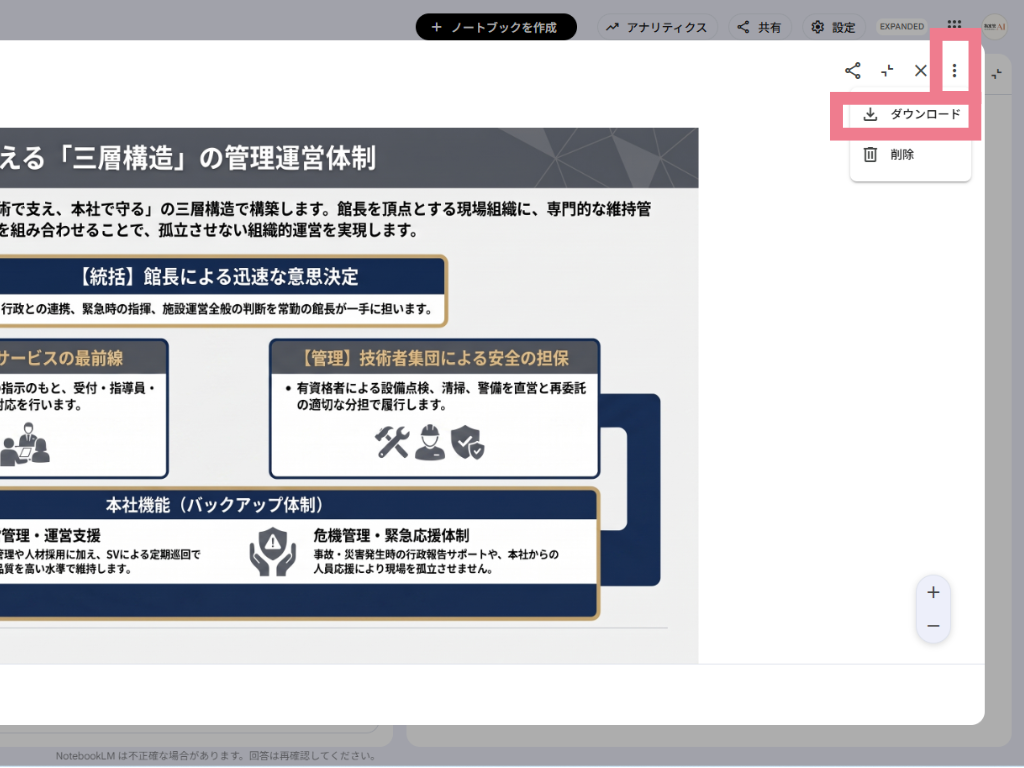
これで、パワポやWordの事業計画書に貼り付けられる状態になりました。
■ 提案書に「そのまま」貼っていいのか?——実務での判断基準
ここが一番大事な話です。結論はこうです。
そのまま貼るのは、原則NG。必ず「3点チェック」をしてください。
- 誤字・存在しない漢字がないか(画像内のテキストを全文、指差し確認)
- 数字や固有名詞が計画書本文と一致しているか(AIが要約の過程で丸めることがあります)
- 右下のウォーターマーク(透かし)の扱い(気になる場合はCanva等でトリミング・清書)
- フォントはあっているか(実際の計画書に配置してみて違和感ないか)
誤字が1文字でもあれば、その図は使えません。
なぜなら、審査員が見ているのは図のデザインではなく、この事業者は細部まで正確かだからです。
そこでおすすめなのが、冒頭でお伝えした2段構えです。
NotebookLMで「構成・レイアウトのたたき台」を作る → その図を下敷きに、Canvaやパワポで清書する
ゼロから図の構成を考える時間が消えるだけで、図解作業は体感で半分以下になります。AIに任せるのは「構成を考える」という一番重い部分。最後の仕上げと正確性の担保は、人間の仕事です。
■ 【体験談】「図が変わったら、質問が変わった」
以前、ある事業者さんの提案書づくりをお手伝いしたときのことです。
その方の「地域連携」のページは、連携先を文章で列挙しただけの構成でした。
NotebookLMに文章を読み込ませて連携相関図のたたき台を作り、Canvaで清書して差し替えたところ、プレゼン審査でこんな変化があったそうです。
「今までは『連携の実績はあるんですか?』って疑うような質問だったのに、図を入れてからは『この社会福祉協議会との連携、具体的にどう進めるんですか?』って、前のめりの質問に変わったんですよ」
図解の力は、デザインの美しさではありません。審査員の頭の中に、あなたの計画の"地図"を先に描いてあげること。
地図があれば、審査員は迷子にならず、あなたの話を聞く準備ができるのです。
■ まずは「ボツになった過去の計画書」で練習してみませんか
いきなり本番の公募案件で使うのは、少し勇気が要りますよね。
おすすめは、過去に提出した(あるいはボツになった)事業計画書の1章分で練習することです。
いろいろ出力してみると、勘所がわかります。
また、同じ形式でも毎回出力内容は変わってくるので、納得のいくものが出るまで何回も出力するのもありです。
このあたり、あくまでガチャになりますね。
こういった実験も結果が出ている案件なら、心理的なプレッシャーもゼロ。
15分だけ、コーヒーを淹れて、試してみてください。
「あのとき、この図があったら……」
そう思えたなら、次の公募では、あなたの計画書が変わります。
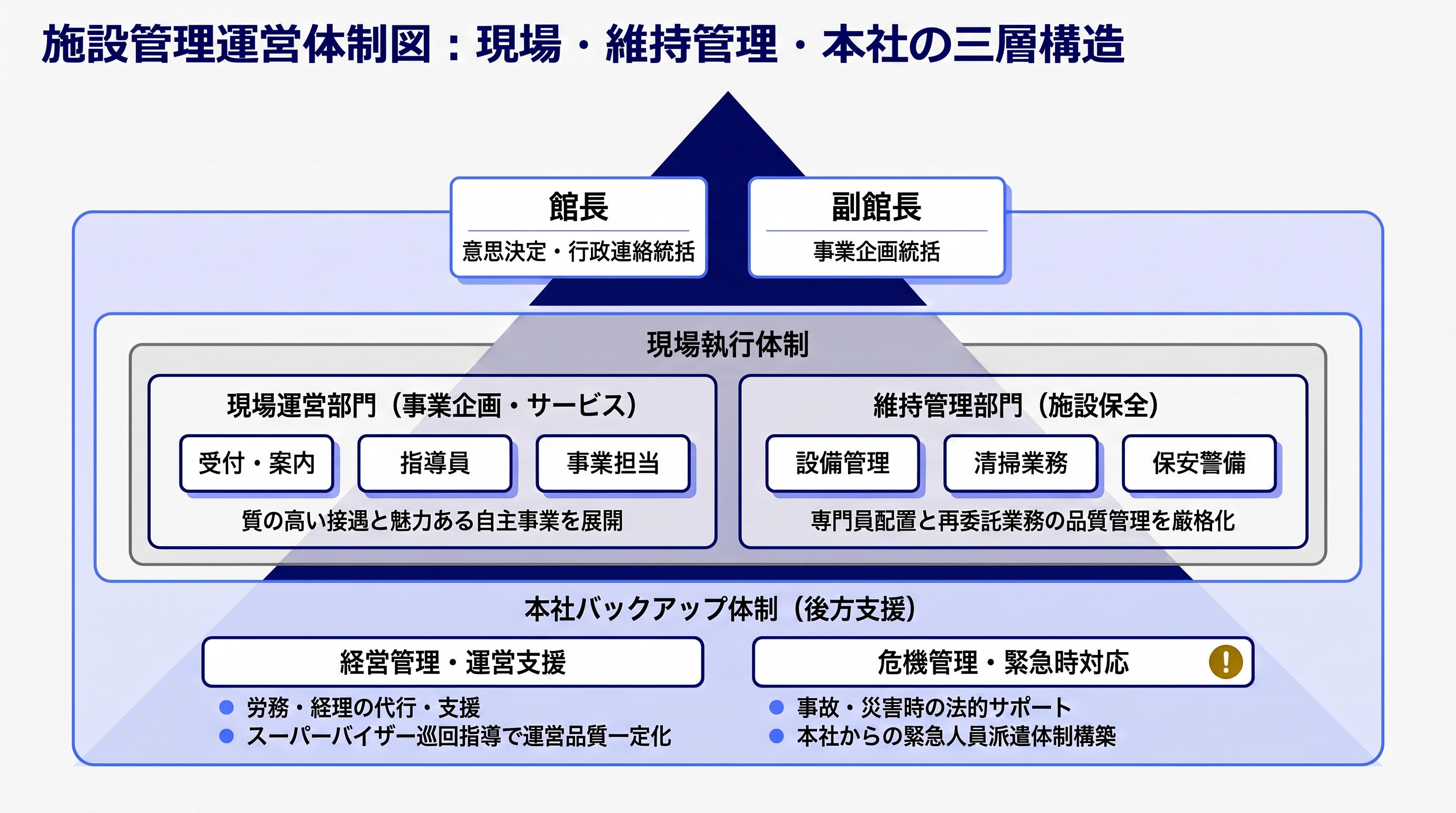
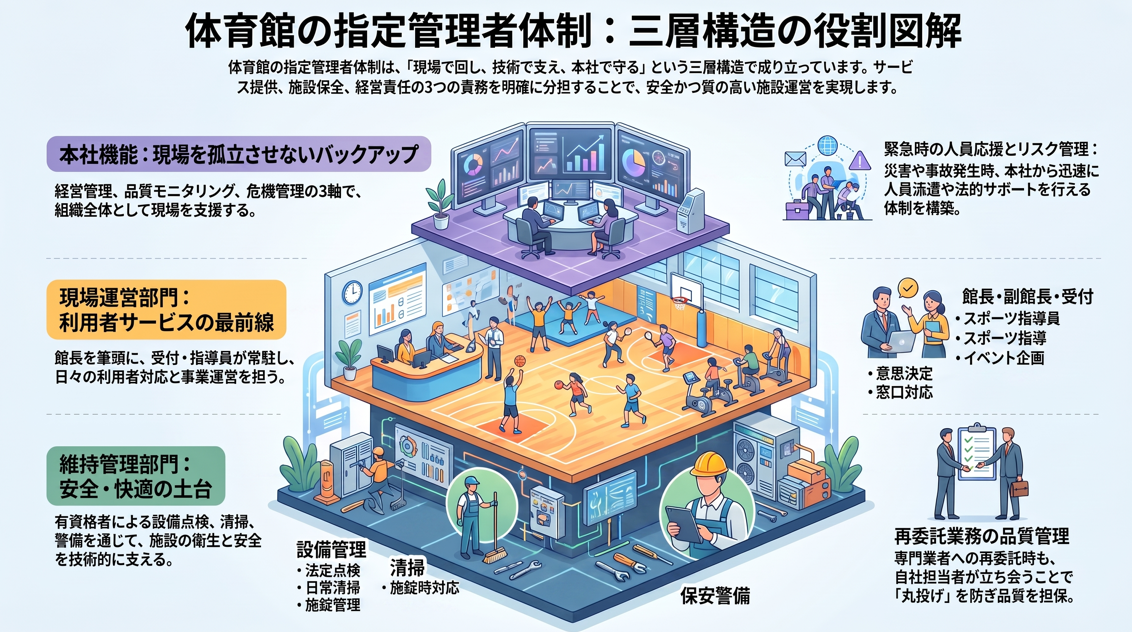
いろいろ試してみた結果はこちら!
■ まとめ
- NotebookLMのインフォグラフィック機能は、文章を貼るだけで図解のたたき台を自動生成してくれる無料ツール
- 操作の要は、右側Studioパネルの「インフォグラフィック」横の鉛筆マーク(いきなり本体をクリックするとおまかせ生成になる)
- プロンプトには「常用漢字を使うこと」を必ず入れる
- 生成画像は直接編集できないため、誤字3点チェック→Canva/パワポで清書が実務の正解
- AIの仕事は「構成を考えること」、人間の仕事は「正確さを保証すること」
図解のセンスは、才能ではありません。道具と手順です。
その道具は今日から、あなたのブラウザの中にあります。
最後にお知らせです
月額1万円で全国の指定管理者データベース&公募情報、そして、AIを活用した事業計画書Tipsを日本中にお届け。 まずは無料登録はこちらから。 指定管理者・PFI事業者の皆さまのご登録をお待ちしております。
指定管理者制度に携わる皆様の業務効率化と採択率向上をサポートする記事をお届けしています。
ヤマザキは2004年から大学で指定管理者制度を研究し、
2010年からの10年間は、指定管理/PFI/PPPのコンペや運営現場の最前線に立ち続けてきました。
その後はスタートアップとの協業や出資、ハッカソンも数多く主催。「現場」と「未来」双方の知見を活かした情報発信を行っています。
その経験をもとにした本サービス「指定管理者制度AI」では、実際にAIを活用した提案書・企画書作成サービスを展開。 豊富な採択事例データベースと高度な自然言語処理技術により、要点整理から文書構成の最適化まで包括的にサポートします。
自治体要件の読み取り、競合分析、予算計画の策定など、指定管理者応募に必要な業務を効率化し、 質の高い提案資料を短時間で作成できる専門AIツールを提供しています。