
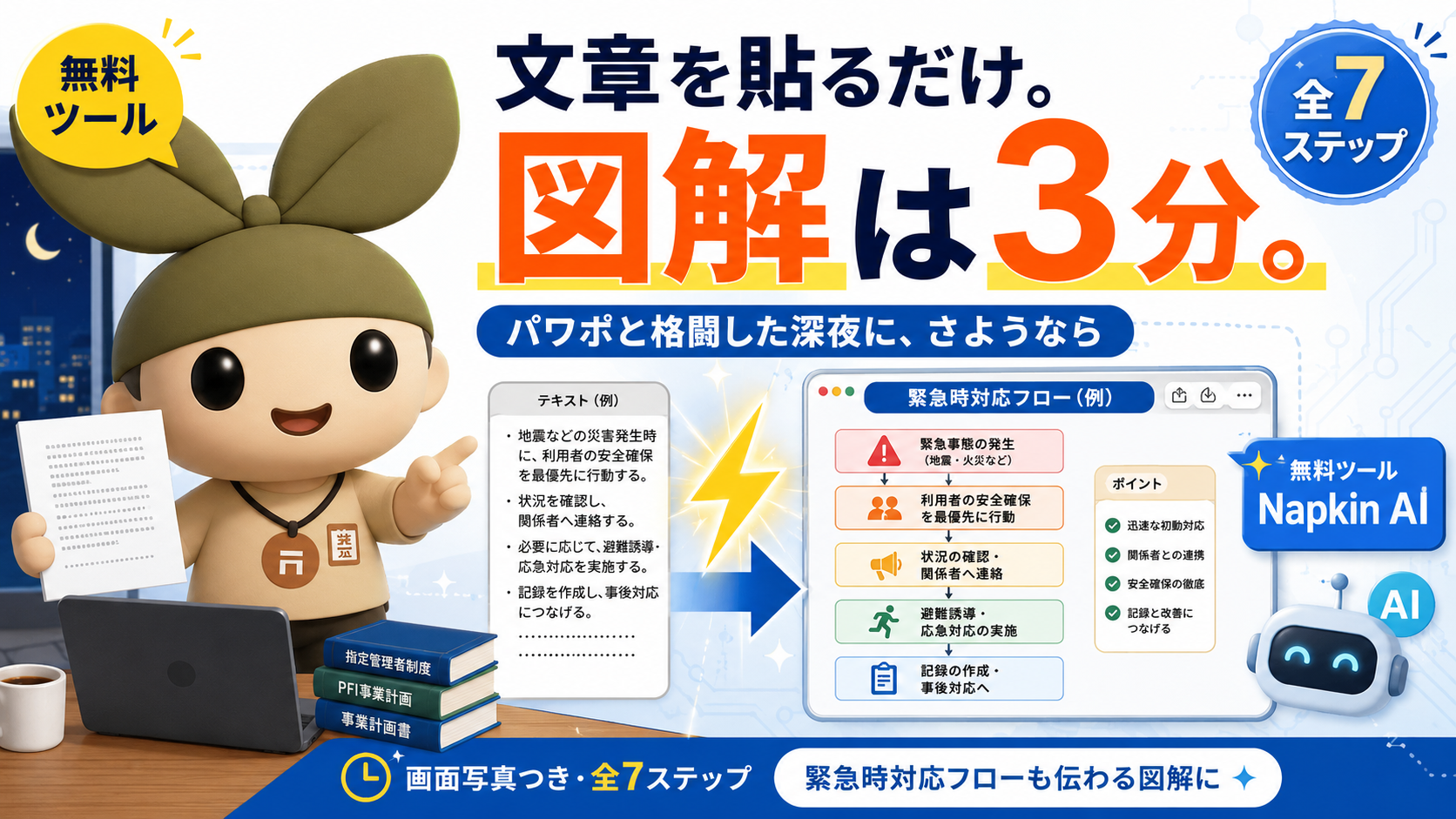
【図解シリーズ②Napkin AI編】事業計画書の文章が、3分で「審査員に伝わる図解」に変わる話
事業計画書の図解づくりに悩む指定管理者・PFI事業者向けに、無料ツール「Napkin AI」の使い方を画面写真つき全7ステップで解説。文章を貼って雷マークを押すだけで、緊急時対応フローが審査員に伝わる図解に。特別なスキルも高額な外注も不要です。
公開日2026/08/14
目次
指定管理者・PFI事業者のみなさん、こんにちは。 指定管理者制度AI編集長のヤマザキです。
事業計画書の提出前、こんな経験はありませんか。
文章はぜんぶ書き終わった。 内容にも自信がある。
でも、ページをめくると……文字、文字、文字。
「これ、審査員の先生、最後まで読んでくれるかな……」
パワポの図形機能で矢印を並べてみたものの、1つの図に2時間。 できあがったのは、なんとも言えない手作り感のあるフロー図。
わかります。 私も昔、深夜のオフィスで矢印の角度を微調整していた人間です。
でも今は、違います。
文章を貼り付けて、雷マークをクリックするだけ。
3分後には、デザイナーが作ったような図解が何案も並びます。
今回はその魔法のツールNapkin AIの使い方を、 パソコンが得意でない方でも迷わないよう、画面写真つきの全7ステップで解説します。
特別なスキルは不要です。 高単価なデザイン外注も不要です。
この記事でわかること
- Napkin AIとは何か(無料でどこまで使えるか)
- 事業計画書の文章を「そのまま図解」に変える全7ステップ
- 緊急時対応フロー(危機管理体制)を題材にした実践例
- 図解を選ぶときのコツ(審査員に伝わるレイアウトの選び方)
- 海外AIサービスを使うときの注意点(情報の取り扱い)
結論:図解づくりは「Napkin AIに丸投げ」でいい
先に結論です。
事業計画書の図解は、Napkin AIに任せてください。
理由は3つあります。
理由1:文章を貼るだけで、複数のデザイン案が出てくる パワポで1案作るのに2時間かけていた作業が、数秒で「何案もの提案」に変わります。
理由2:その場で編集できる 文字の打ち直し、色の変更、アイコンの差し替えまでクリック操作で完結します。 「日本語がちょっと変」も、自分で直せます。
理由3:無料で始められる Googleアカウントがあれば、今日から使えます。
ただし、大事な前提が1つ。
文章そのものは、AIに任せず自分で用意すること。
事業計画書は「あなたの計画の言葉」が命です。 Napkin AIには図解だけを任せる。 この役割分担が正解です。
今回の題材:「緊急時対応フロー(危機管理体制)」
例として、事業計画書の定番項目 「緊急時対応フロー」 を図解にします。
事故発生から報告までの流れは、文章で書くと長くなりがち。 そしてフローチャートとの相性が抜群だからです。
指定管理の公募でもPFIの提案書でも、危機管理体制は必ず問われる項目。 ここが「読みやすい図」になっているだけで、審査員の印象は変わります。
【ステップ0】準備するもの
- Googleアカウント(メールアドレス登録でも可)
- 図解にしたい事業計画書の文章
⚠️ 大事な注意:Napkin AIは海外のサービスです。 未公表の価格情報や、個人情報を含む文章は貼らないでください。 練習には、公開済みの計画書や、この記事のサンプル文章をお使いください。
実践:全7ステップで図解を作る
【ステップ1】Napkin AIに登録する(無料)
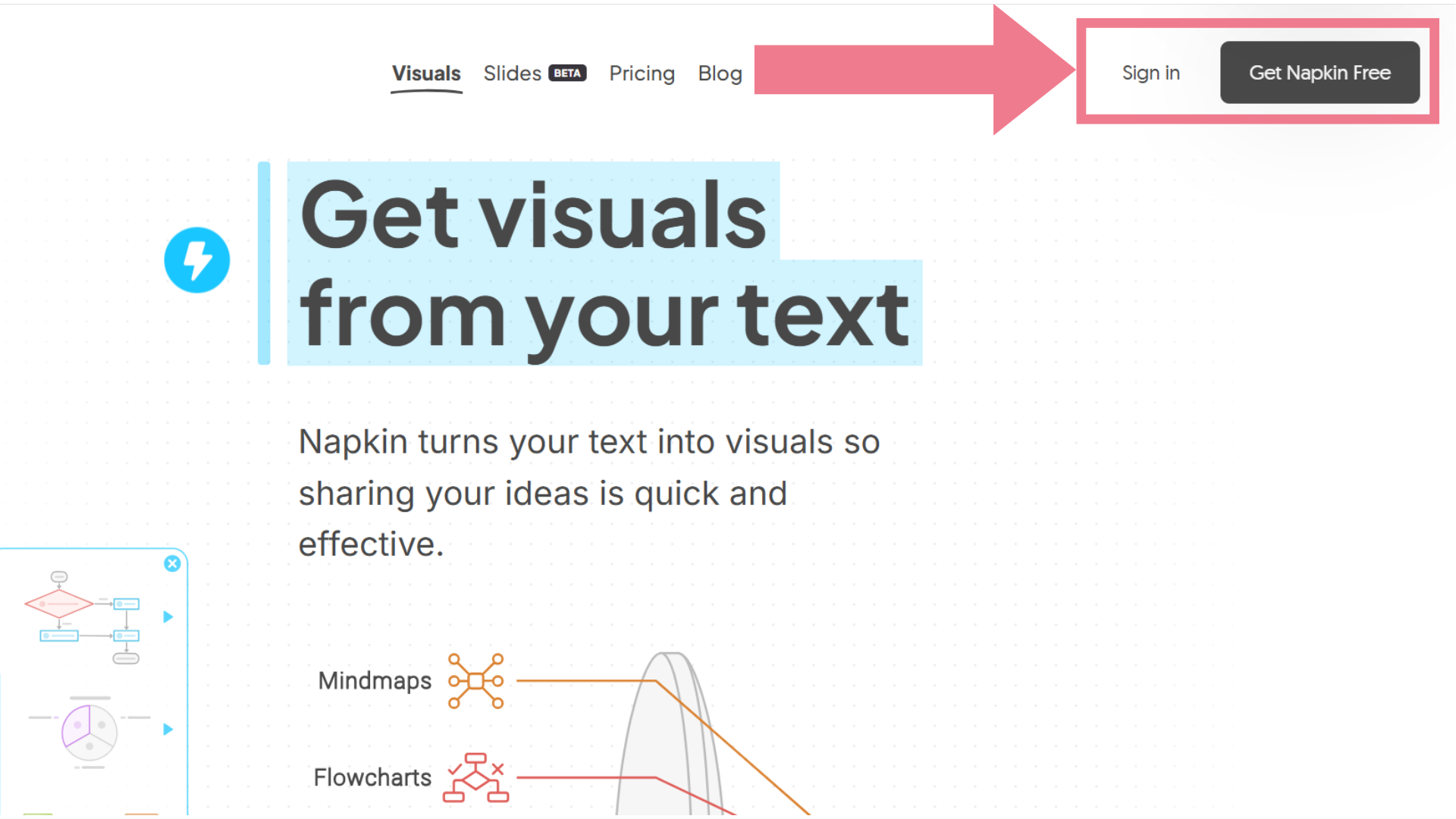
ブラウザで「Napkin AI」と検索するか、以下のURLにアクセスします。
画面右上の「Get Napkin Free」(=無料でNapkinを使う)をクリックします。
次の画面で「Sign in with Google」(=Googleアカウントでログイン)をクリック。 普段お使いのGoogleアカウントを選びます。
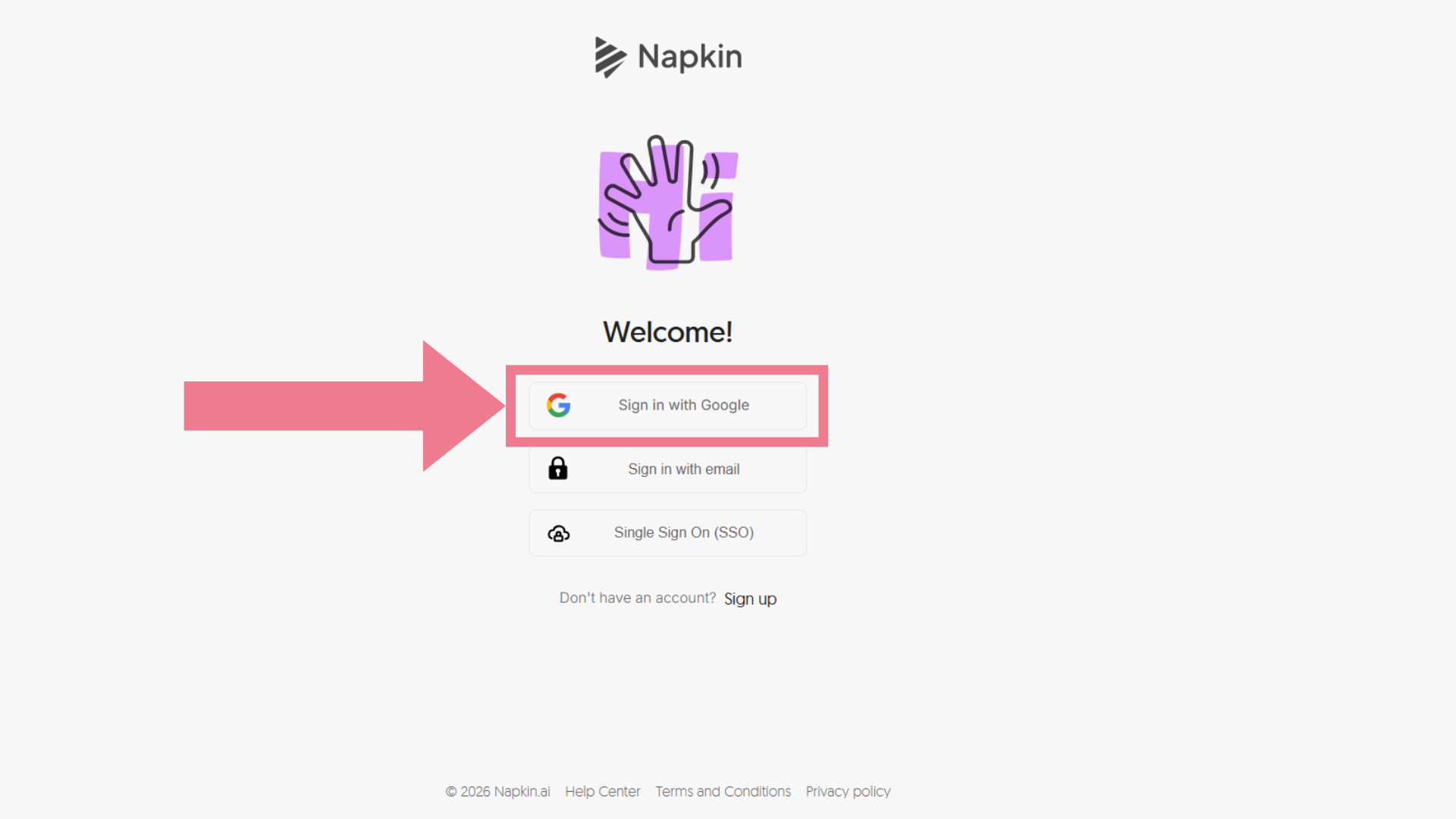
初回は、利用目的などの簡単なアンケートが英語で表示されることがあります。 深く悩まず、近そうなものを選んで「Submit」(=送信)でOKです。
英語の画面が出ても、逃げないでください。 この記事の対訳表のとおりに進めば大丈夫です。
【ステップ2】「New Napkin」→「Visuals」を選ぶ
ログインしたら、「New Napkin」をクリックします。
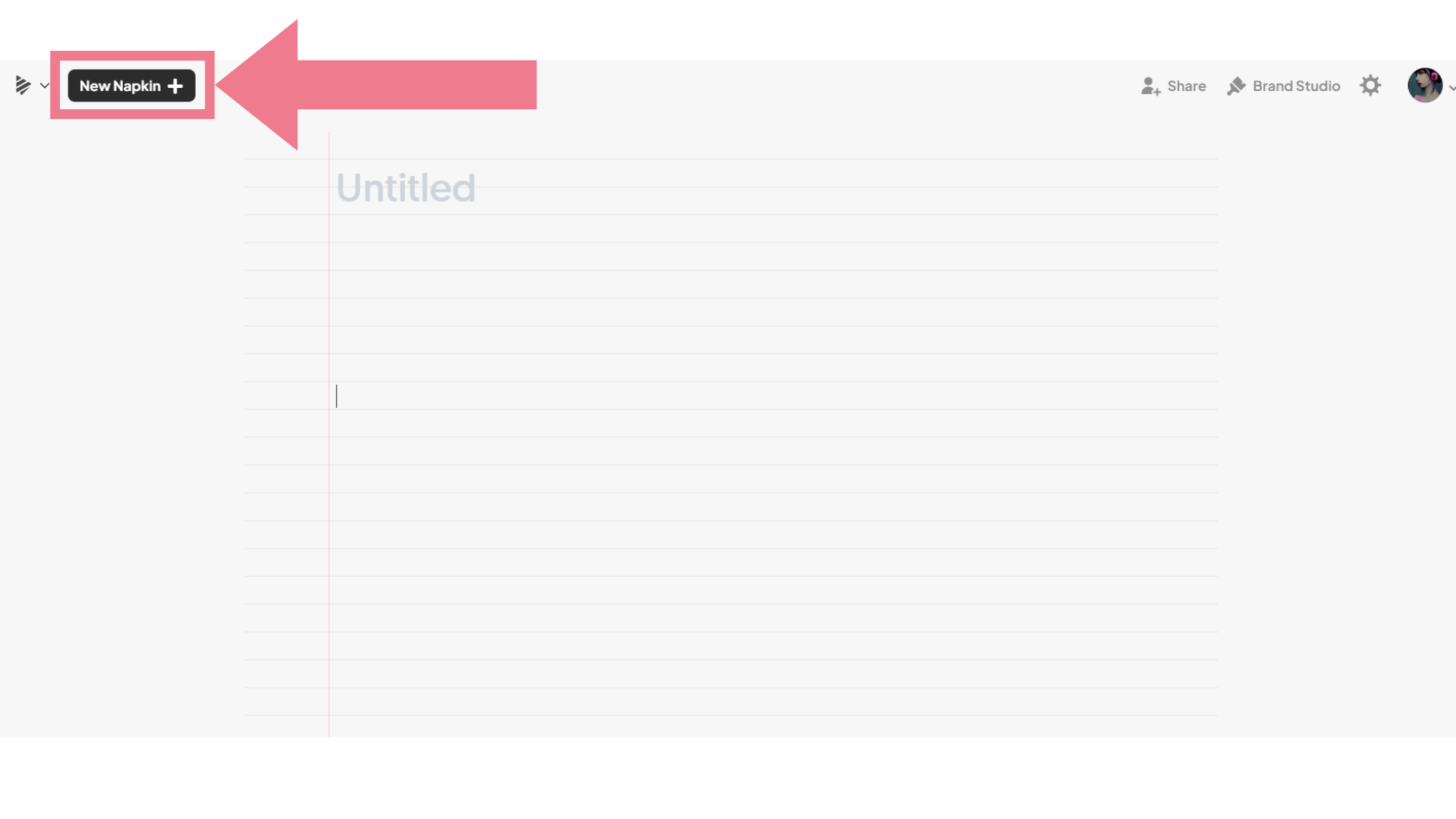
Napkinとは「1つの作業ファイル」のこと。 Wordの「新規文書」みたいなものだと思ってください。
すると、「What do you want to create today?」(=今日は何を作りますか?)という画面が出て、2つの選択肢が表示されます。
左の「Visuals」をクリックしてください。
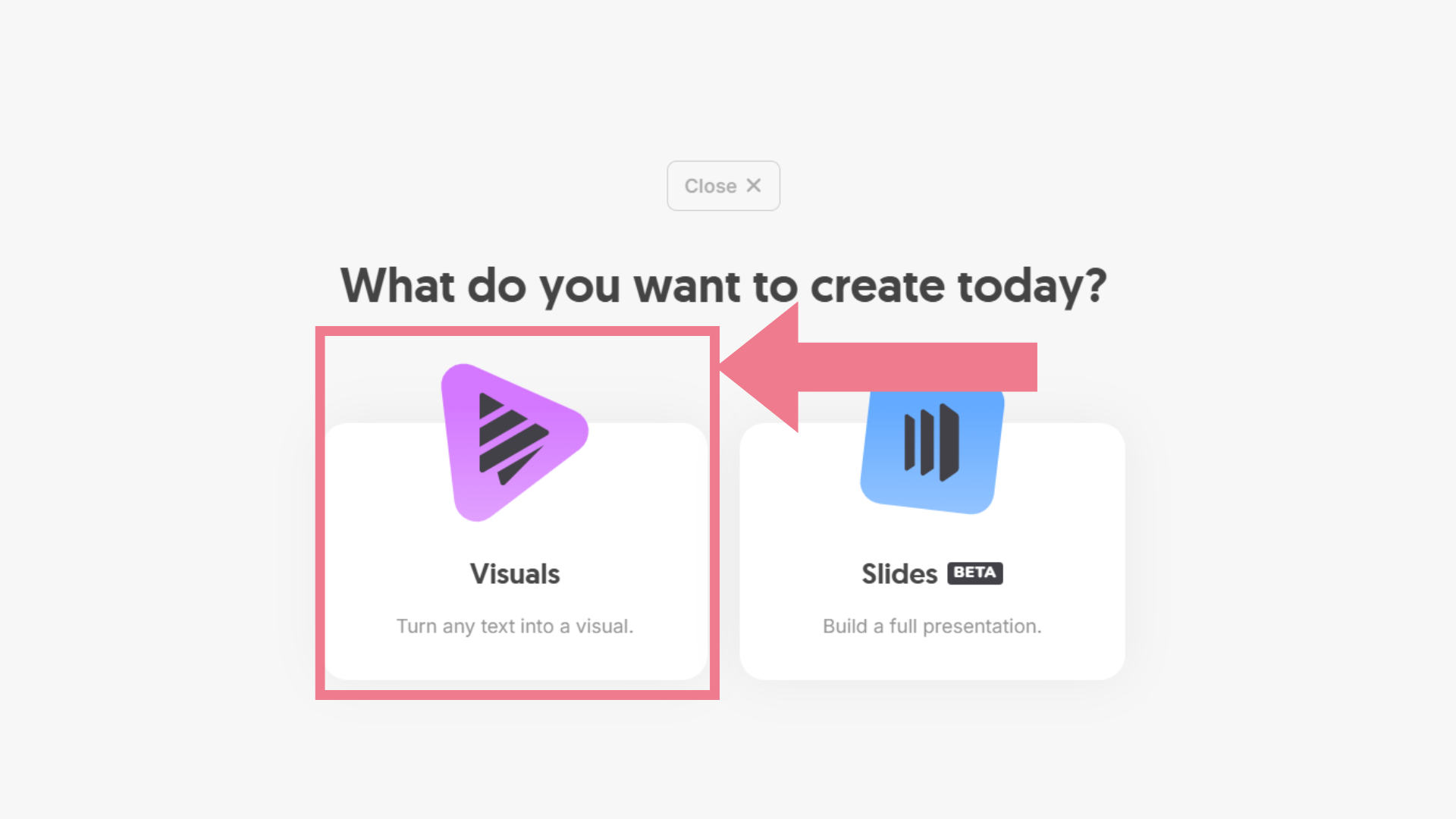
| 画面の英語 | 意味 |
|---|---|
| Visuals(Turn any text into a visual.) | テキストを図解に変える(★今回はこれ) |
| Slides(BETA)(Build a full presentation.) | プレゼン資料を丸ごと作る(試験提供中) |
💡 右の「Slides」はスライド一式を自動生成するベータ機能。 でも、事業計画書づくりで欲しいのは"ページに貼る図解のパーツ"です。 まずはVisuals一択でOKです。
続いて、「How do you want to create a visual?」(=どうやって図解を作りますか?)という画面になります。
いちばん左の「By pasting my text」をクリックしてください。
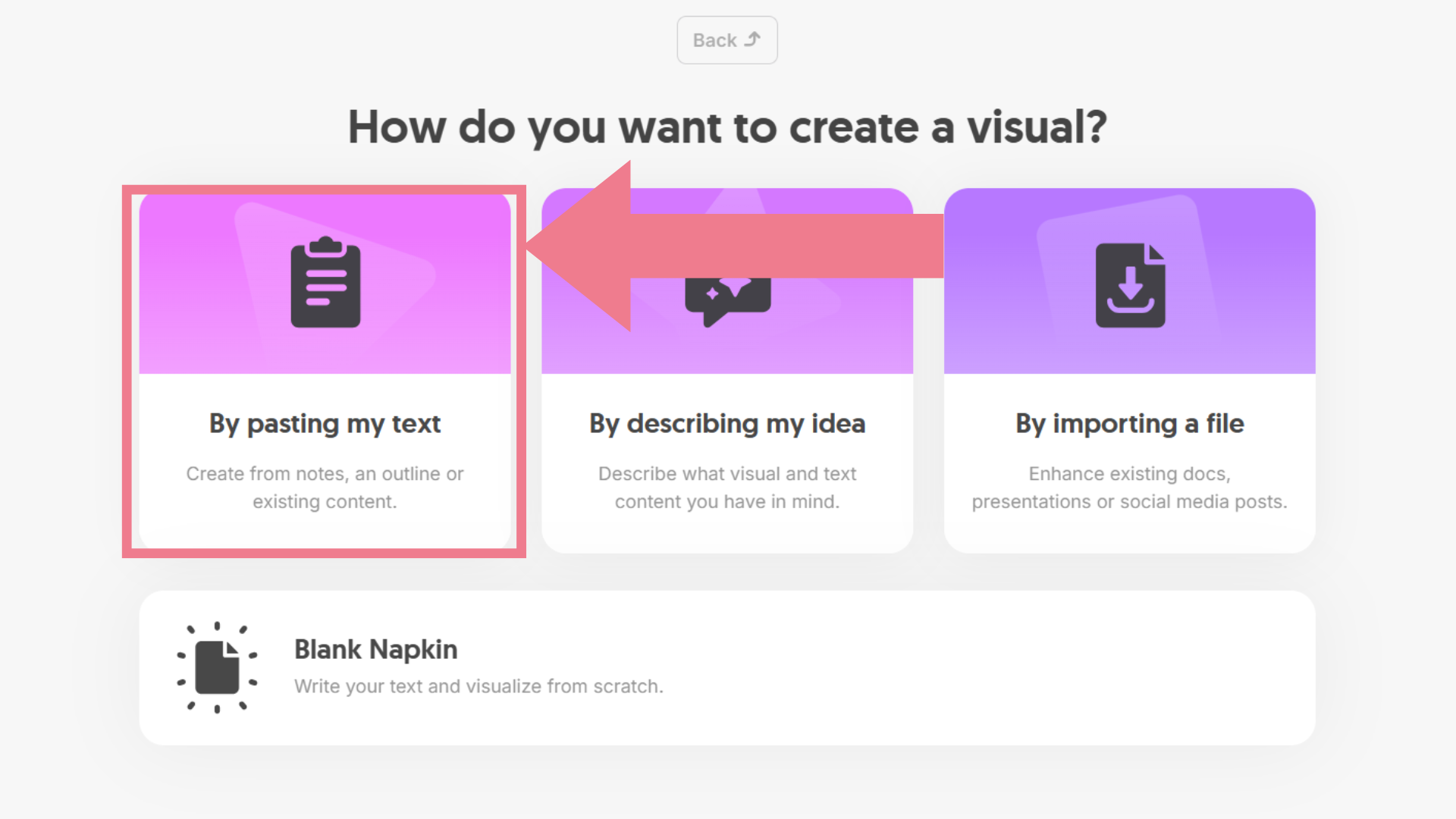
| 画面の英語 | 意味 |
|---|---|
| By pasting my text | 手持ちの文章を貼り付ける(★今回はこれ) |
| By describing my idea | 作りたい図のイメージをAIに伝えて作ってもらう |
| By importing a file | 既存のファイル(資料等)を読み込む |
| Blank Napkin | 白紙から自分で書き始める |
💡 AIに文章から作らせる選択肢(By describing my idea)もあります。 でも、事業計画書は「自分の計画の文章」が命。 文章は自分(またはClaude等の文章AI)で用意して、Napkinには図解だけを任せるのが正解です。
【ステップ3】事業計画書の文章を貼り付ける
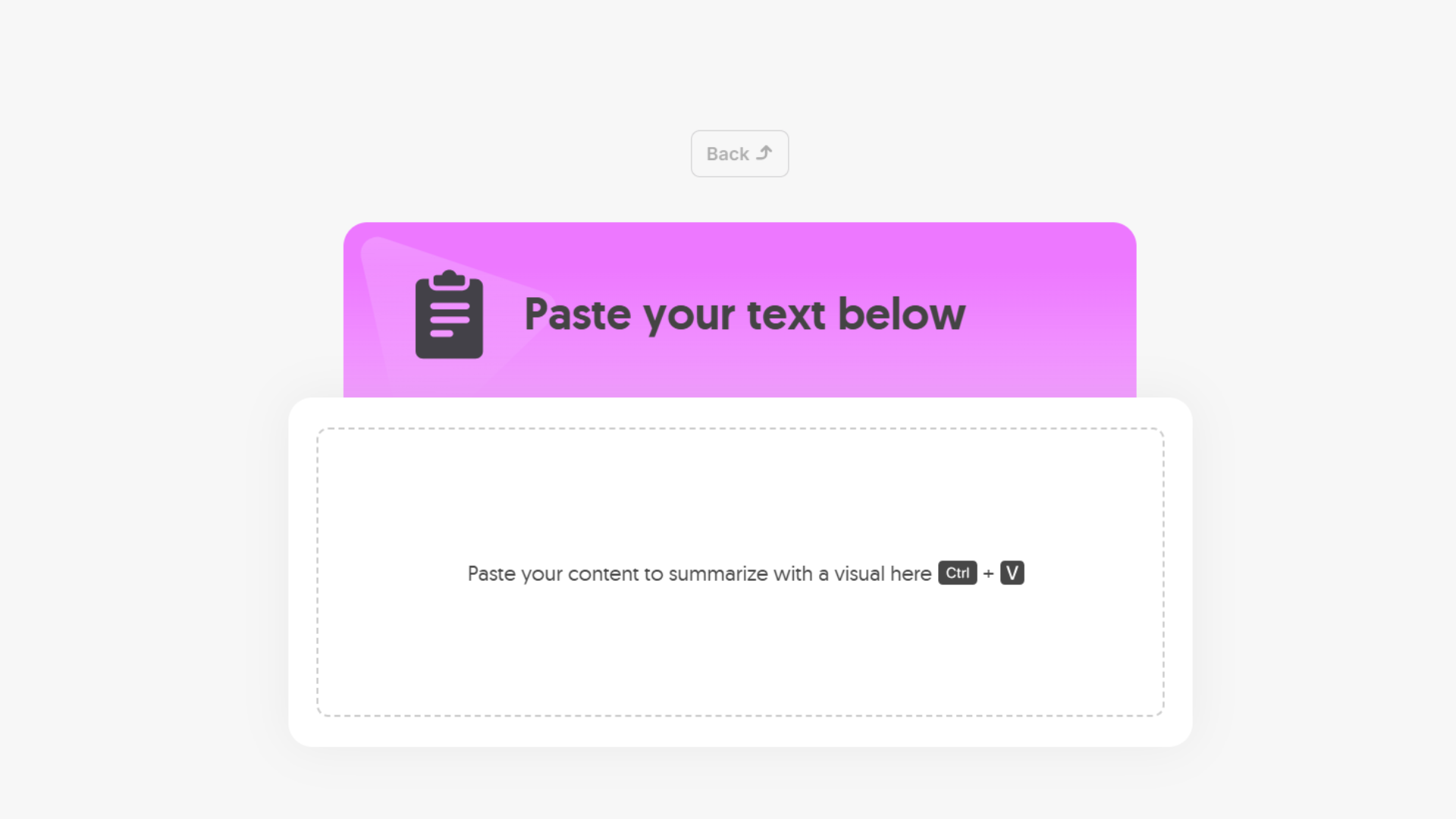
ノートのような白いエディタ画面が開くので、図解にしたい文章を貼り付けます。
練習用に、そのまま使えるサンプル文章をこちらに置いておきます。
緊急時対応フロー
1. 事故・急病の発生を確認したスタッフは、直ちに現場の安全を確保し、負傷者の状態を確認する。
2. 状況に応じて119番通報を行い、同時に施設内の責任者(施設長または当日責任者)へ第一報を入れる。
3. 施設長は、負傷者への応急対応を指示するとともに、館内放送等で利用者の安全を確保する。
4. 事態収束後、速やかに施設内で状況を整理し、関係者間で情報を共有する。
5. 24時間以内に事故報告書を作成し、所管課へ提出する。
6. 週次の全体ミーティングで事例を共有し、再発防止策をマニュアルに反映する。
上記の文章を Ctrl + V で点線の□内に貼り付けます。
【ステップ4】「雷マーク」をクリックして図解を生成する
ここがNapkin AI最大の見せ場です。
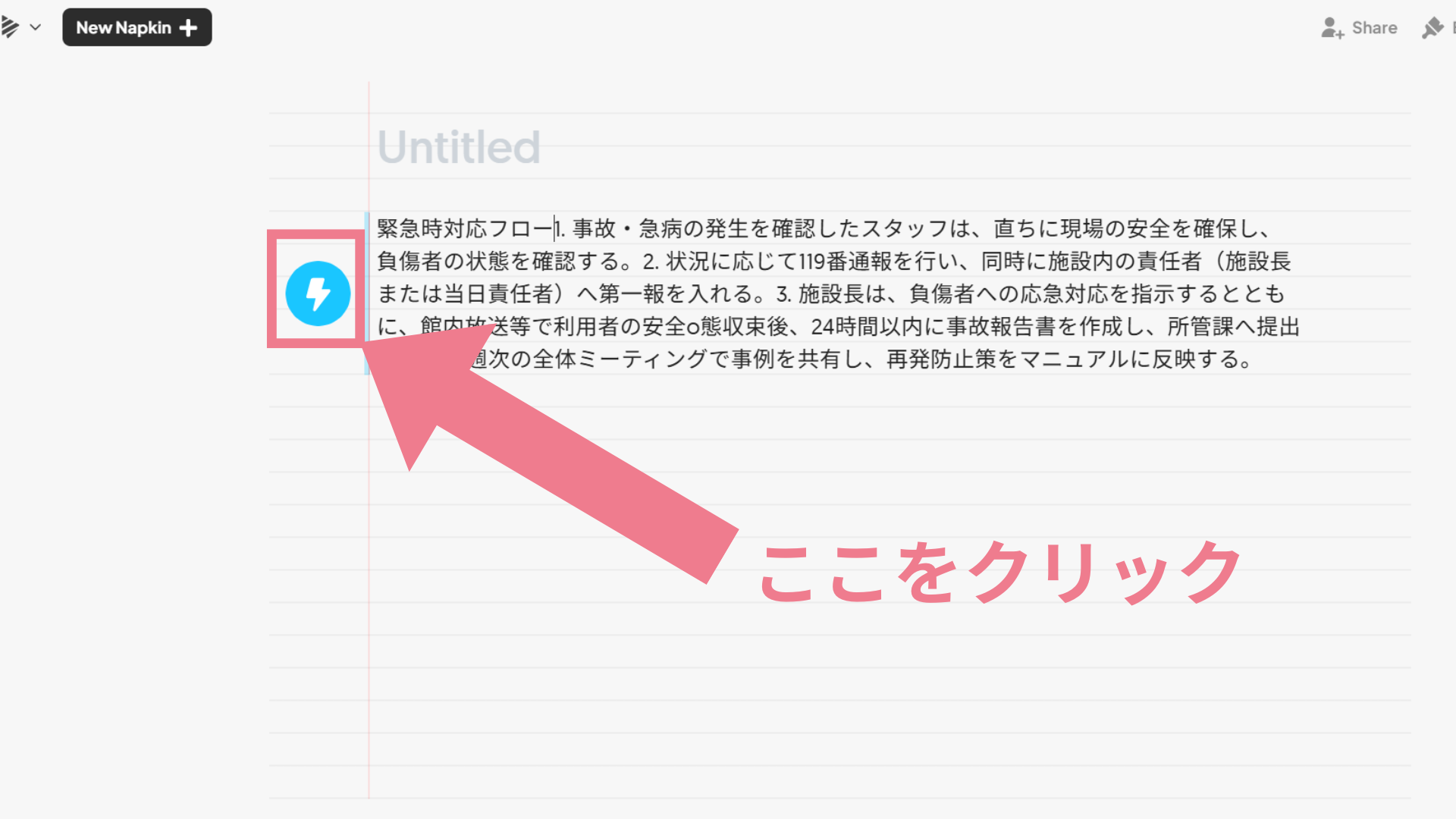
図解にしたい段落にマウスカーソルを合わせると、行の左側に青い雷マーク(Generate Visual =図解を生成)が現れます。
これをクリックしてください。
数秒待つと——文章の内容を解析した図解のデザイン案が、複数まとめて提案されます。
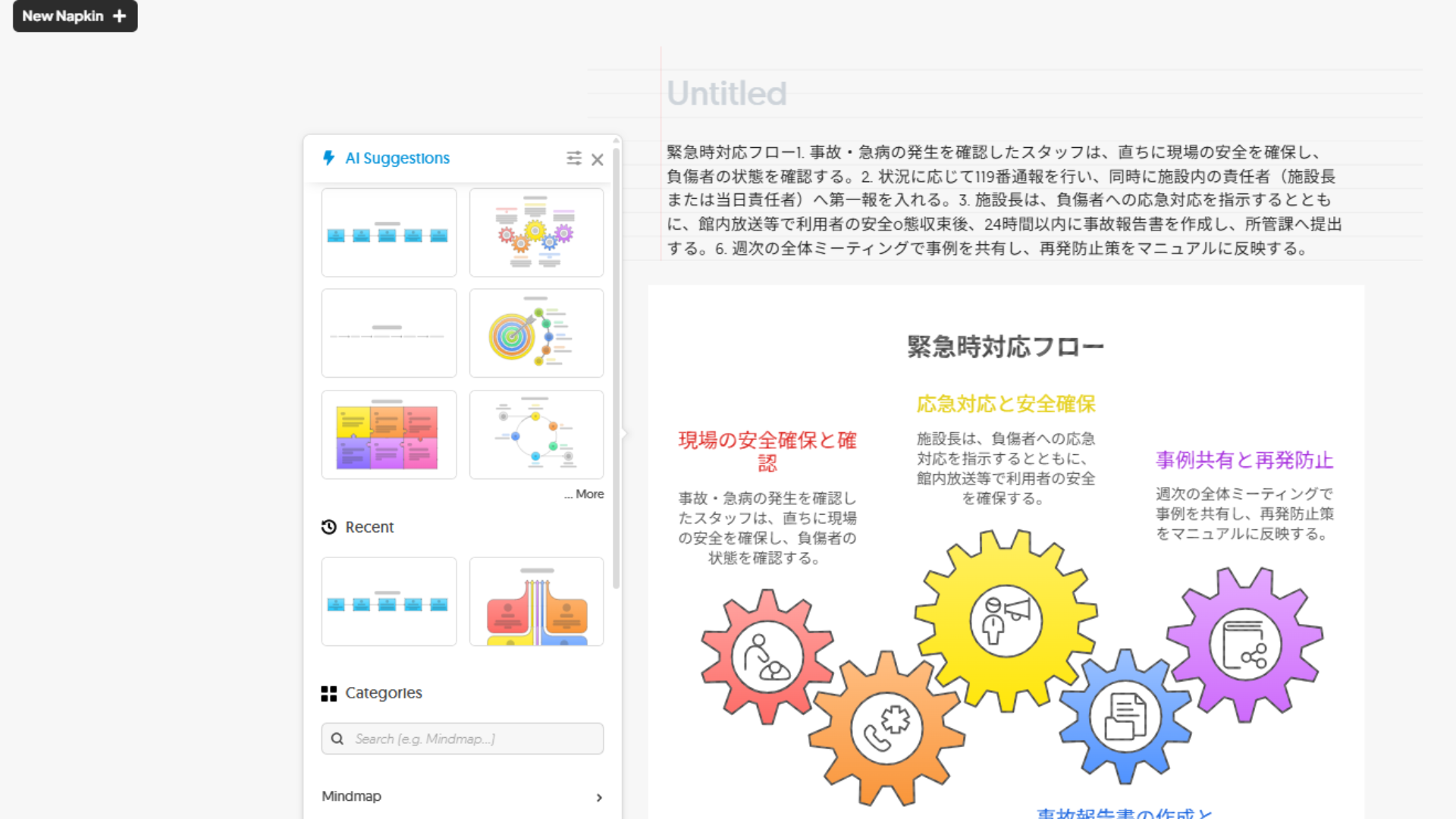
初めてこの画面を見たとき、私は前のめりになりました。
フロー図、ステップ図、タイムライン風…… 「どれにします?」と、デザイナーが何案も持ってきてくれたような光景。
深夜に矢印の角度を調整していたあの時間は、何だったのか。
【ステップ5】好きなデザインを選ぶ
提案された図解案を眺めて、いちばんイメージに近いものをクリックします。
緊急時対応フローのような「順番のある手続き」は、 上から下、または左から右に流れるフローチャート型を選ぶのがおすすめです。
理由はシンプル。 審査員は上から順に読むからです。
見た目が華やかでも、流れが追いにくい図は選ばない。 「賑やかさ」より「読みやすさ」が正義です。
💡 選んだあとでも他の案に切り替えられるので、直感でポチっと選んで大丈夫です。
【ステップ6】文字・色を直す(ここがNapkinの真骨頂)
生成された図解は、その場で編集できます。
- 文字の修正:図の中のテキストをクリック → そのまま打ち直せます。日本語の変な表記があれば、ここで直してください
- 色の変更:カラーテーマをワンクリックで切り替えられます。自社のコーポレートカラーに寄せると、計画書全体に統一感が出ます
- 図形・アイコン:形の変更や差し替えもクリック操作でできます
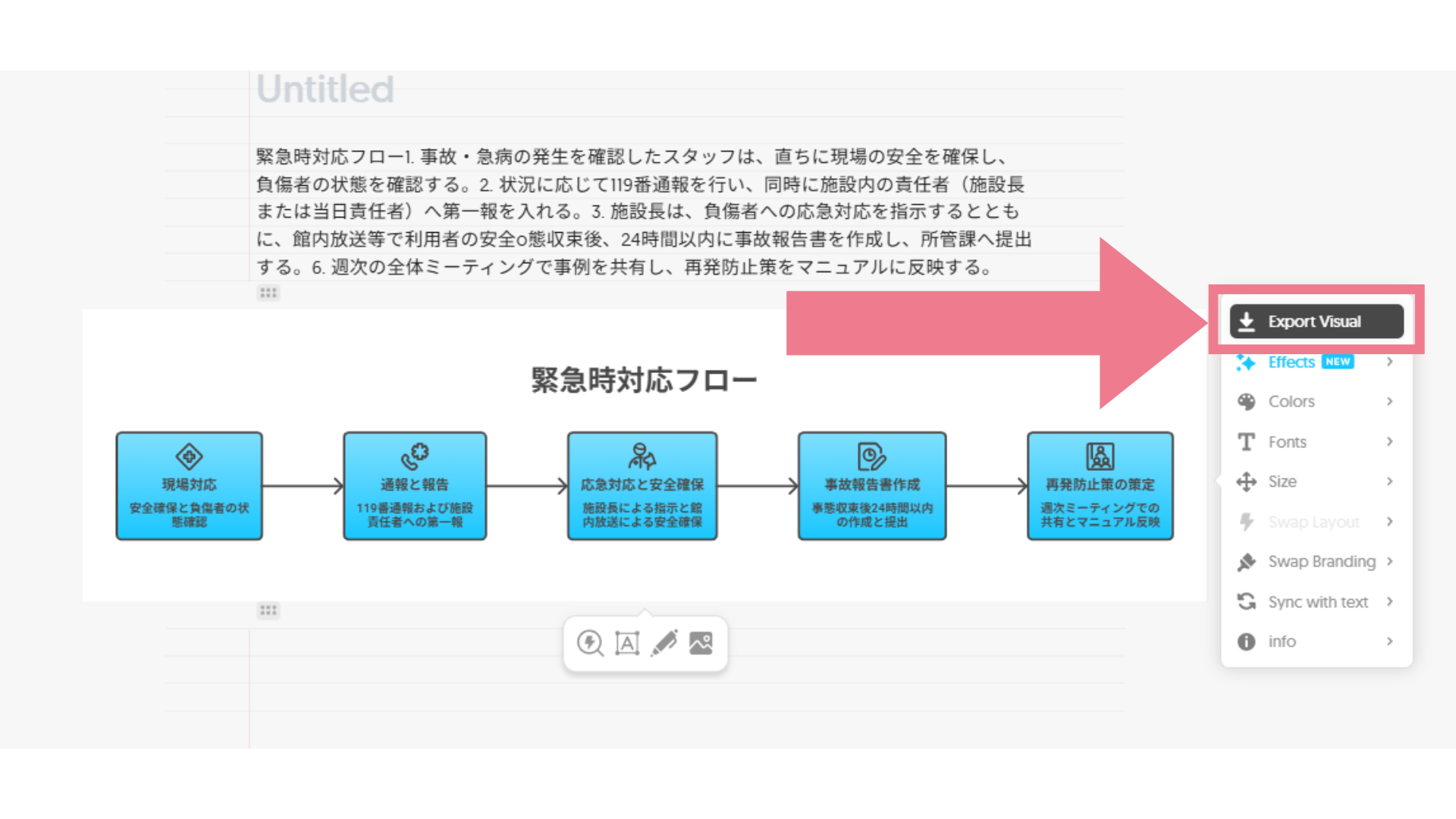
気に入らなければ、遠慮なく何度でも作り直させてください。 AIにパワハラという概念はありません。
💡 編集のしすぎに注意:色は3色以内、アイコンは最小限に。 事業計画書の図は「賑やかさ」より「読みやすさ」が正義です(2回目)。
【ステップ7】ダウンロードして計画書に貼る
図解が完成したら、書き出し(Export)します。 形式は用途で選びます。
- PNG:パワポ・Wordにそのまま貼るなら、これでOK
- PDF:印刷用途や、そのまま資料として共有したいとき
- SVG:拡大しても粗くならない形式。デザイナーさんに渡すときなど
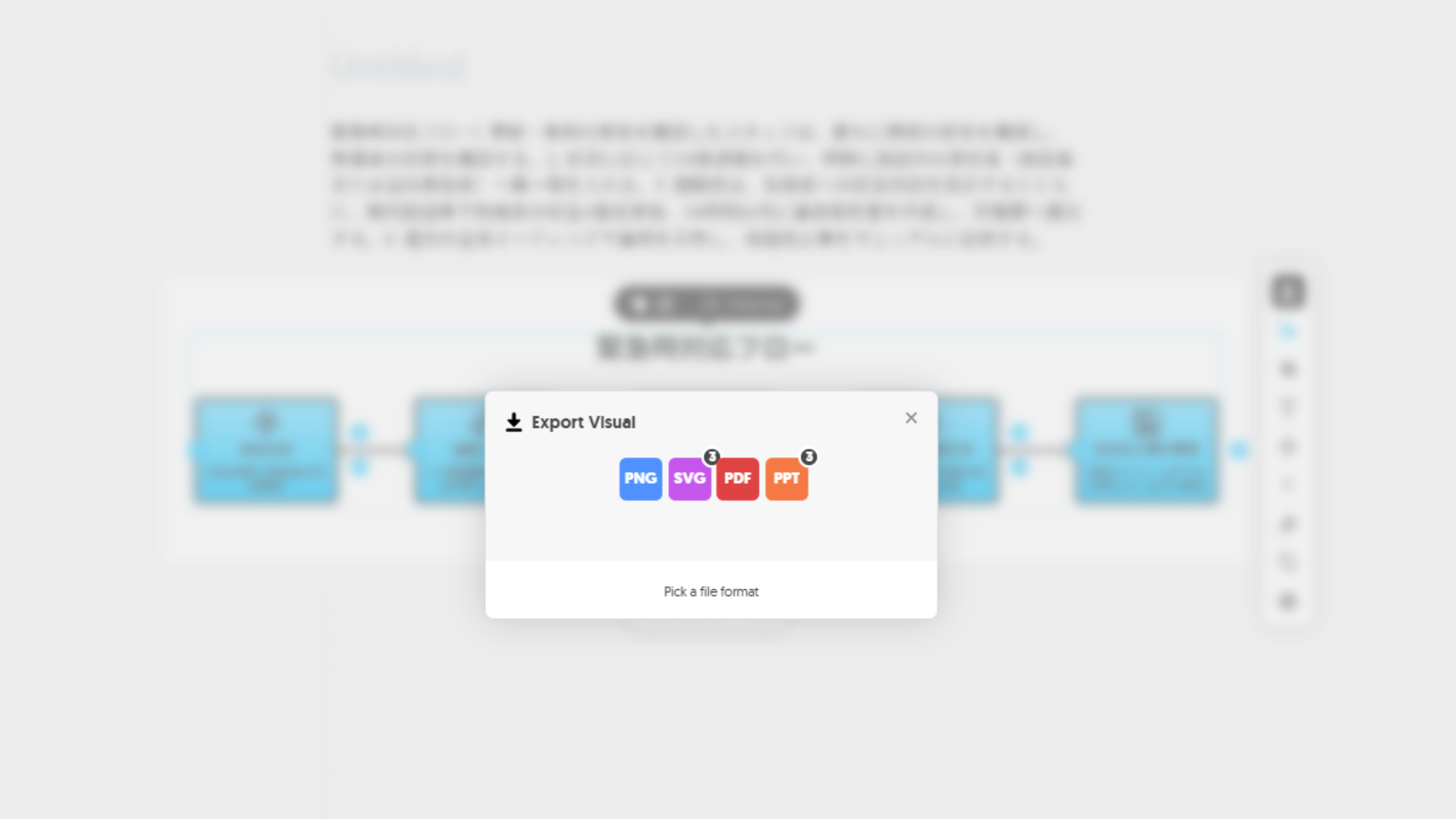
ダウンロードしたPNGを、事業計画書の該当ページに貼り付ければ完成です。
最後の儀式を忘れずに。
図の中の文字を、指差しで全文チェックしてください。
Napkinは編集できるとはいえ、日本語フォントの表示が完璧でない場合があります。 誤字が1つあるだけで、図の信頼はゼロになります。
数値と文字の最終チェックは、必ず人間の目で。 AIは優秀な助手ですが、責任者はあなたです。
まとめ:図解2時間の時代は、もう終わり
最後に、今日の要点です。
- 事業計画書の図解は Napkin AI に任せてOK(無料・Googleアカウントで開始)
- 手順は7ステップ:登録 → Visuals → 文章を貼る → 雷マーク → デザイン選択 → 編集 → Export
- フロー系は「上から下・左から右」を選ぶ(審査員は上から読む)
- 色は3色以内、賑やかさより読みやすさ
- 文章は自分で、図解はAIで。この役割分担が勝ちパターン
- 未公表情報・個人情報は貼らない
- 最後の誤字チェックだけは、人間の指差しで
パワポと格闘していた2時間が、3分になる。
その浮いた1時間57分で、あなたにしかできないことをしてください。
現場を回る。 利用者の声を聞く。 地域との関係をつくる。
図解はAIが作れます。 でも、現場の熱量だけは、あなたにしか作れません。
それでは、また次の記事でお会いしましょう。 指定管理者制度AI編集長のヤマザキでした。
📣 事業計画書づくり、AIともっと本気でやりませんか?
全国の指定管理公募情報とAIを活用した事業計画書Tipsを日本中にお届け。 指定管理者制度AI Proプランの詳細はこちらから。 指定管理者・PFI事業者の皆さまのご登録をお待ちしております。
【関連リンク】 Napkin AI(公式) 【図解シリーズ①】NotebookLMで事業計画書の図解を自動生成する方法|指定管理者・PFI事業者向け完全ステップガイド 指定管理者制度のAI提案書実例) PPP/PFIをゼロから学びたい方はこちら
指定管理者制度に携わる皆様の業務効率化と採択率向上をサポートする記事をお届けしています。
ヤマザキは2004年から大学で指定管理者制度を研究し、
2010年からの10年間は、指定管理/PFI/PPPのコンペや運営現場の最前線に立ち続けてきました。
その後はスタートアップとの協業や出資、ハッカソンも数多く主催。「現場」と「未来」双方の知見を活かした情報発信を行っています。
その経験をもとにした本サービス「指定管理者制度AI」では、実際にAIを活用した提案書・企画書作成サービスを展開。 豊富な採択事例データベースと高度な自然言語処理技術により、要点整理から文書構成の最適化まで包括的にサポートします。
自治体要件の読み取り、競合分析、予算計画の策定など、指定管理者応募に必要な業務を効率化し、 質の高い提案資料を短時間で作成できる専門AIツールを提供しています。