
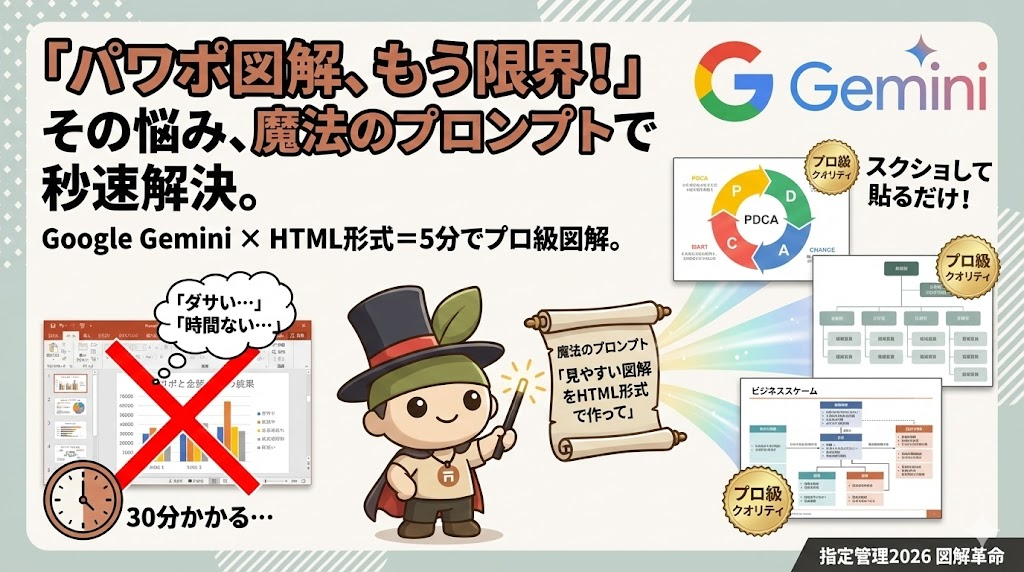
編集長ヤマザキが多用したプロンプト5選 その②「見やすい図解をHTML形式で作って。情報量が多くても全部入れてOK」
指定管理者の提案書作成で図解に悩んでいませんか?パワポで作ってもダサい、Canvaは時間がかかる、ChatGPTの図解は微妙...そんな悩みを一発解決する魔法のプロンプト「見やすい図解をHTML形式で作って。情報量が多くても全部入れてOK」を徹底解説。Google Geminiを使えば、PDCAサイクル図、組織体制図、事業スキーム図がわずか5分でプロ級のクオリティに。A4半ページ、1ページ丸ごと、小スペースなど、事業計画書の空きスペースに合わせた実践的な作り方も完全網羅。パワポ30分の作業が3分に短縮され、審査員の目を引く図解で提案書の質が劇的に向上します。プログラミング知識不要、スクショして貼り付けるだけ。2026年、指定管理業界で図解作成の常識が変わります。
公開日2025/12/28
更新日2026/01/03
目次
「この図解、なんか...微妙じゃない?」
提案書の図解を作るとき、こんな声を聞いたことありませんか?
指定管理者制度の提案書って、事業スキーム図、組織体制図、PDCAサイクル図…図解だらけなんです。
でも、作るのが大変。
パワポで図形を並べても、なんかダサい。 エクセルで表を作っても、伝わらない。 Canvaは使えるけど、時間がかかりすぎる。
「ChatGPTに図解作って」って頼んでも、出てくるのは素人が作ったみたいな微妙な図...。
私も現役時代、何度この壁にぶつかったことか。
徹夜でパワポと格闘して、結局「時間切れでこれで提出」みたいな経験、ありますよね。
でも、2025年になって、この問題を一発で解決する魔法の呪文を見つけました。
それが、見やすい図解をHTML形式で作って。情報量が多くても全部入れてOKというプロンプトです。
2026年、指定管理業界で図解を作る人は、絶対にこのプロンプトを多用することになる。
私はそう確信しています。
📌 この記事でわかること
- なぜこのプロンプトが図解作成を劇的に変えるのか
- HTML形式って何?プログラミングできなくても大丈夫な理由
- 実際にどう使うと効果的なのか(指定管理の図解での具体例)
- 事業計画書の空きスペースに合わせた図解の作り方
- 「情報量が多くても全部入れてOK」の本当の意味
- なぜGeminiが図解作成に最強なのか
まずは衝撃の実例をお見せします
理屈より、まず見てください。
「見やすい図解をHTML形式で作って。情報量が多くても全部入れてOK」を使うと、こんな図解が一発で、というか、10秒くらいで作れます。
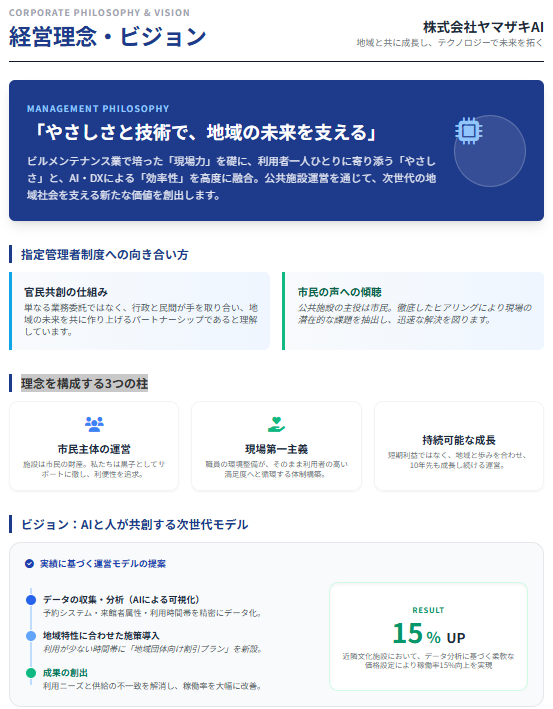
Before:よくある提案書の図解
パワポで作った、こんな図解、見たことありませんか?
【PDCAサイクル】

...うん、間違ってはいない。
でも、これじゃ審査員の心に響かないんですよね。
After:このプロンプトで作った図解
同じようなPDCAサイクルを、「PDCAサイクルの見やすい図解をHTML形式で作って。情報量が多くても全部入れてOK」でGeminiに作らせると...
視覚的に整理された、プロっぽい図解が完成します。
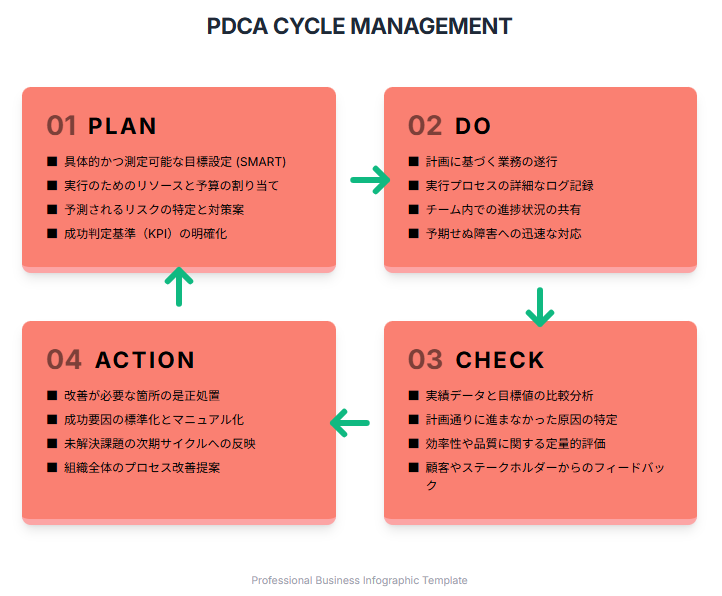
- 丸みのあるボックスで見やすい
- 矢印で流れも一目瞭然
- 各ステップの説明も追加で入っている
- スクショして貼り付けるだけで完成
これが、1分で完成します。
デザインスキル、ゼロでOK。
「HTML形式」って何?プログラミングできなくても大丈夫
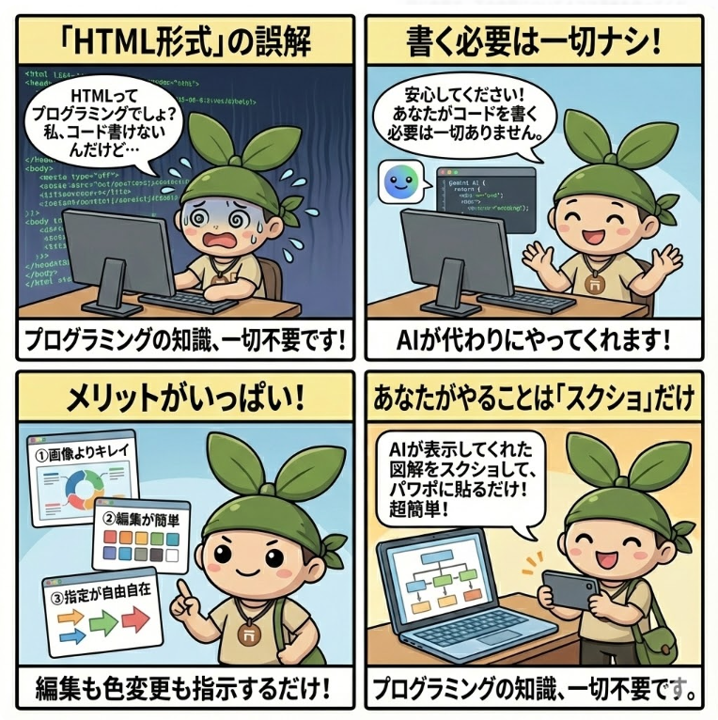
ここで疑問が湧くはずです。
「HTML形式って、プログラミングの言葉でしょ? 私、コード書けないんだけど...」
安心してください。
あなたがコードを書く必要は一切ありません。
HTML形式とは
簡単に言えば、Webサイトを作るための言葉です。
このブログも、あなたが今見ているこの記事も、全部HTML形式で作られています。
HTMLで文章や図の「構造」を決めて、CSSで色やデザインなどの「見た目」を決める。
この2つを組み合わせると、美しいWebページが作れるんです。
なぜHTML形式で図解を作るのか
理由は3つ:
①画像より圧倒的にキレイ
AIに「図解を作って」と普通に頼むと、画像を生成しようとします。
でも、その画像って、なんか...微妙なんですよね。
文字が読みにくかったり、配置がおかしかったり。
一方、HTML形式で作らせると、Webサイトのような洗練された図解が作れます。
②編集が簡単
画像だと、ちょっと修正したいときに困ります。
「この矢印の色を変えたい」 「この文字を太字にしたい」
AIすごいといえで、なかなか言うことを聞いてくれません。
そのたびに、最初から作り直し...。
HTML形式での図解はちがいます!!
Geminiに「ここの色を青に変えて」と指示するだけで修正完了しちゃうんです。
③色やレイアウトの指定が自由自在
「この矢印を青にして」 「このボックスを大きく」
といった細かい調整が、Geminiに指示するだけで一瞬で完了。
パワポで図形を一個ずつ動かす手間から解放されます。
あなたがやることは「スクショ」だけ
実際の作業はこれだけ:
- Geminiにプロンプトを送る
- Geminiが図解を表示してくれる
- その画面をスクリーンショット
- パワポやWordに貼り付け
たったこれだけ。
プログラミングの知識、一切不要です。
指定管理の図解での実践的な使い方
では、具体的にどう使うのか。
実際の提案書で必要になる図解で試してみましょう。
パターン①:PDCAサイクル図
指定管理の提案書で必ず出てくるやつですね。 さきほどよりもうすこし実践的につくってみますね!
プロンプト:
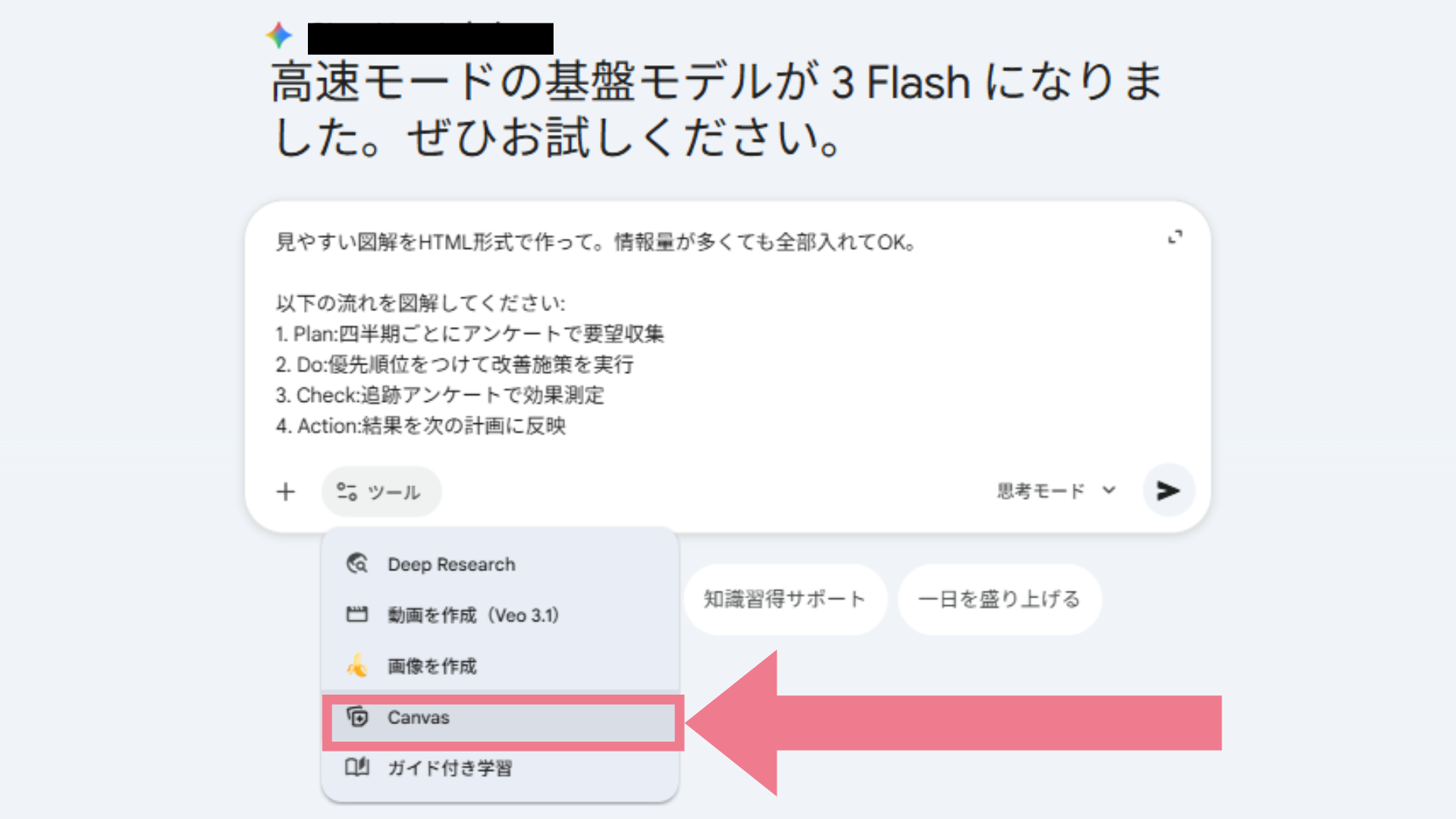
指定管理者制度における「利用者アンケートに基づくPDCAサイクル」について、 見やすい図解をHTML形式で作って。情報量が多くても全部入れてOK。 以下の流れを図解してください:
- Plan:四半期ごとにアンケートで要望収集
- Do:優先順位をつけて改善施策を実行
- Check:追跡アンケートで効果測定
- Action:結果を次の計画に反映
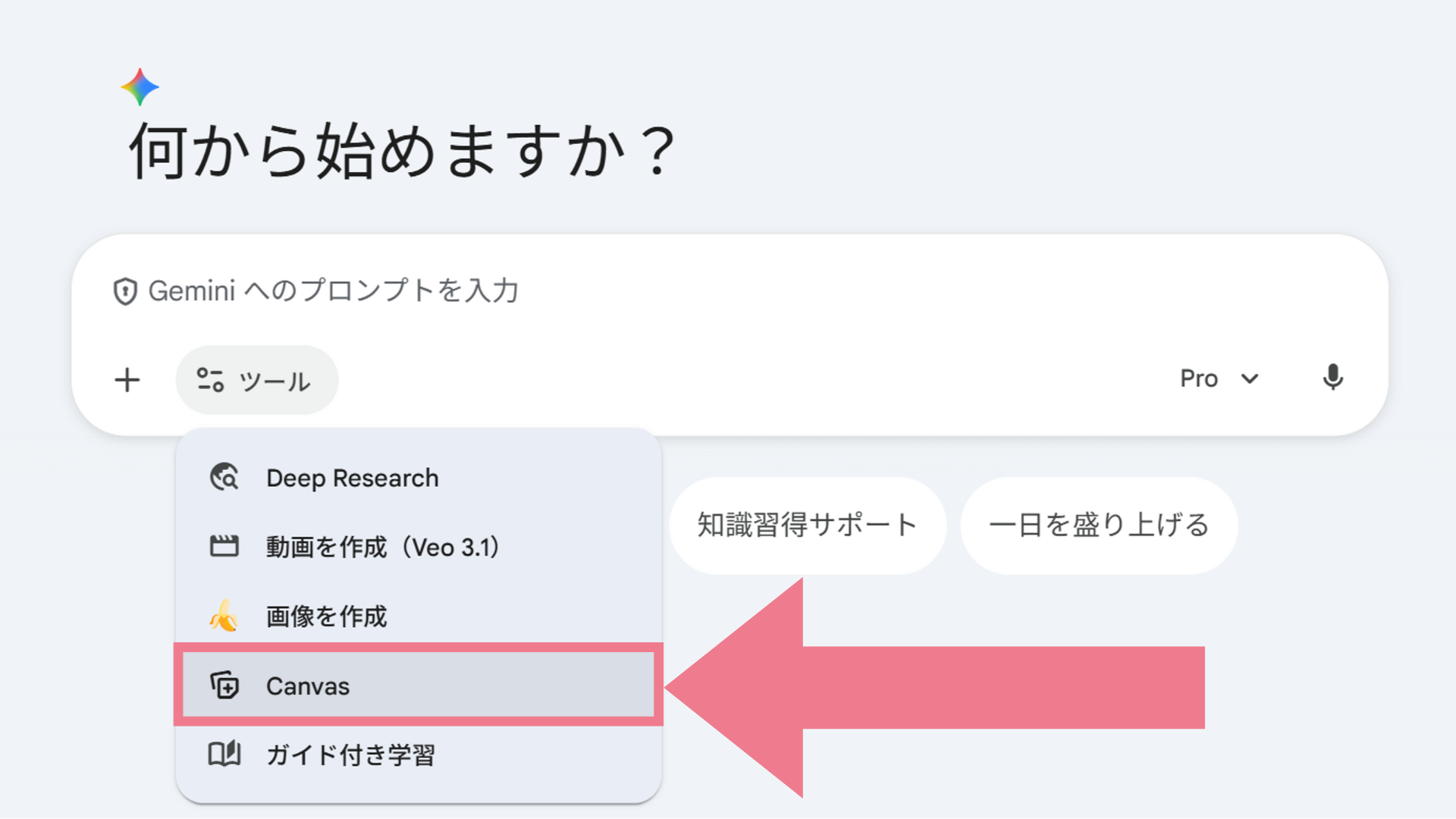
これをGeminiに送信して、「Canvas」機能を選択。
すると...
色分けされた4つのボックス、わかりやすいアイコンと色づかい、各ステップの具体例も入った、プロ級の図解が完成します。 なんなら、すこし追加の情報も入れてきています。 (もちろんこれも指示すればカットできます!)
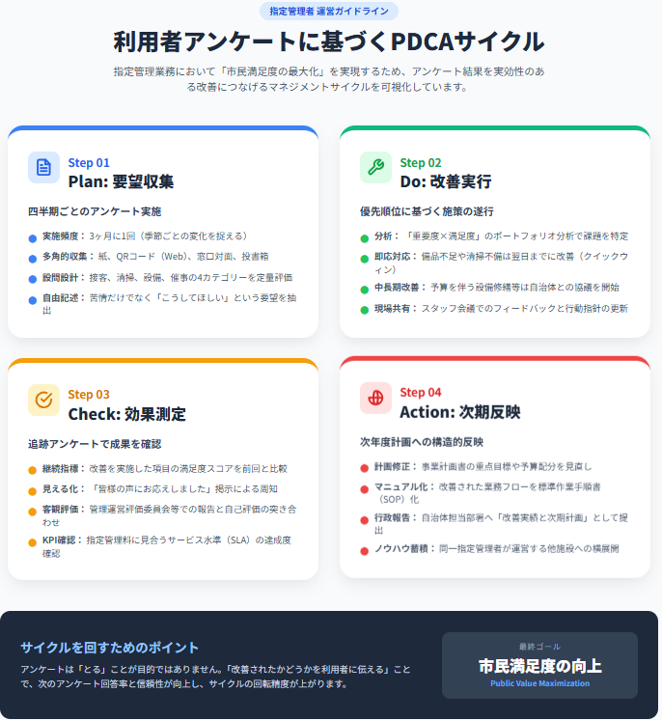
パワポで作ったら30分かかる図解が、30秒で完成。
あとはスクリーンショットを撮って、提案書に貼り付けるだけ。
パターン②:組織体制図
「統括責任者の下に、3つの部門があって...」みたいなやつ。
プロンプト:
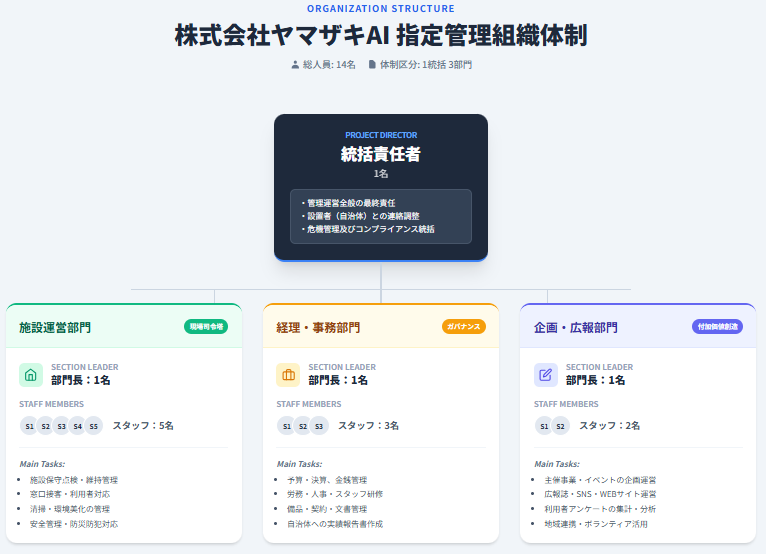
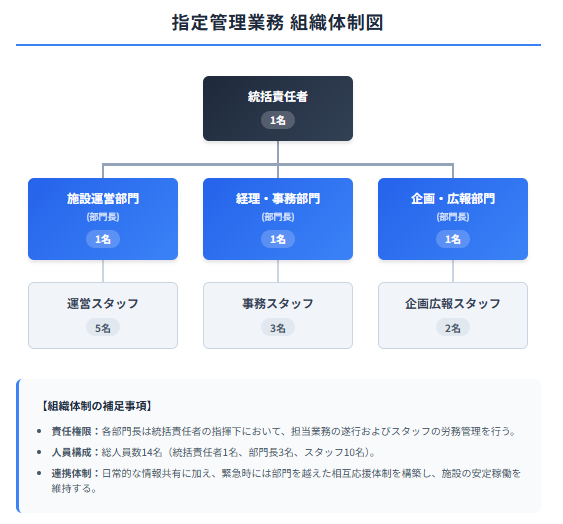
当社の指定管理組織体制について、 見やすい図解をHTML形式で作って。情報量が多くても全部入れてOK。 組織構成:
- 統括責任者(1名)
- 施設運営部門(部門長1名、スタッフ5名)
- 経理・事務部門(部門長1名、スタッフ3名)
- 企画・広報部門(部門長1名、スタッフ2名)
これだけで、階層構造が一目で分かる組織図が完成。
しかも、各役職の人数まで視覚的に表現されます。
実際の使い方:ステップ・バイ・ステップ
では、実際にGeminiで図解を作る手順を説明します。
ステップ1:Geminiを開く
Google検索で「Gemini」と入力して、gemini.google.comにアクセス。
Googleアカウントでログインすれば、無料で使えます。
ステップ2:プロンプトを入力
チャット欄に、さっきのプロンプトをコピペ。
プロンプト:
指定管理者制度におけるPDCAサイクルについて、 見やすい図解をHTML形式で作って。情報量が多くても全部入れてOK。
事業計画書の一部とかで使うなら、
プロンプト:
指定管理者制度におけるPDCAサイクルを見やすい図解をHTML形式で作って。情報量が多くても全部入れてOK。 ちなみに、以下の2点を考慮してください。 1指定管理者の事業計画書(A4縦サイズ)なので、それに適したサイズでお願いします。 2文字は全体的に大きくしてください。なぜなら、あなたの出力したものをスクショして貼り付けるので、小さい文字は見えにくいからです。
とすると、よい感じに仕上がります。
ステップ3:「Canvas」を選択
プロンプトを入力したら、送信ボタンの近くにある**「ツール」または「Canvas」**のアイコンをクリック。
これで、専用の画面に図解が表示されます。
ステップ4:待つ
Geminiがコードを書き始めます。
少し時間がかかりますが、これは「情報量が多くても全部入れてOK」が効いている証拠。
しばらく待つと...
ステップ5:完成!
プロ級の図解が完成します。
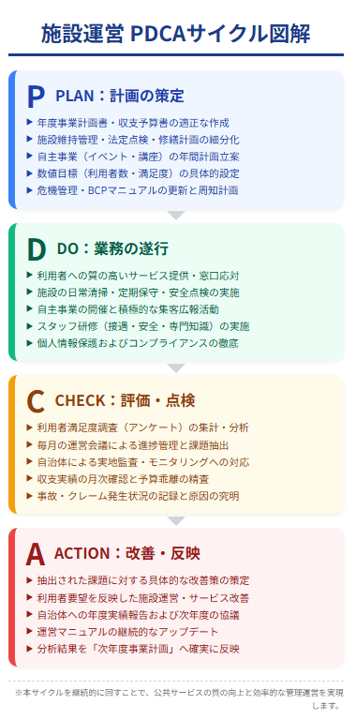
もし修正したい部分があれば、
「この矢印の色を青にして」 「この文字を太字にして」
と指示するだけで、すぐに修正してくれます。
ステップ6:スクリーンショットを撮る
完成した図解をスクリーンショット。
- Windows:
Win + Shift + S - Mac:
Command + Shift + 4
ステップ7:提案書に貼り付け
パワポやWordに貼り付けて完成。
たったこれだけで、プロ級の図解が提案書に入ります。
数秒で完成!プロンプトを活用した事業計画書への実践的な貼り付けテクニック
ここまで読んで、こう思った方もいるはずです。
「図解はできた。でも、事業計画書のどこに、どうやって入れればいいの?」
実は、スペースに合わせてプロンプトを調整するだけで、ピッタリ収まる図解が作れます。
よくある3つのスペースパターン
指定管理の事業計画書でよくある「図解を入れたいスペース」は、大きく3パターン。
パターン①:半ページの横長スペース
シーン: 「PDCAサイクルについて」という見出しで、文章を2〜3段落書いたら、ページの下半分が空いちゃった...
スペースサイズ: 横幅いっぱい × 縦10cm程度
プロンプト例:
指定管理におけるPDCAサイクルを図解してください。見やすい図解をHTML形式で作って。情報量が多くても全部入れてOK。 レイアウト:横長・コンパクト サイズ:A4用紙の半ページに収まるサイズ 文字サイズ:タイトル14pt、説明文10pt
結果: 横に4つのボックスが並んだ、スッキリした図解が完成。 スクショして貼り付けると、ページ下半分にピッタリ収まります。

パターン②:見開き1ページまるまる
シーン: 「組織体制図」を見開き右ページにドーンと入れたい。インパクトを出したい。
スペースサイズ: A4 1ページ分(横幅いっぱい × 縦25cm程度)
プロンプト例:
当社の指定管理組織体制を図解してください。見やすい図解をHTML形式で作って。情報量が多くても全部入れてOK。 組織構成:
- 統括責任者(1名)
- 施設運営部門(部門長1名、スタッフ5名)
- 経理・事務部門(部門長1名、スタッフ3名)
- 企画・広報部門(部門長1名、スタッフ2名) レイアウト:縦長、階層構造で サイズ:A4用紙1ページに収まるサイズ 各ボックスに役職名と人数を明記 文字サイズ:役職名12pt、人数10pt```
結果: トップから下に枝分かれする、見栄えの良い組織図が完成。 1ページまるまる使って、審査員に「おっ」と思わせる図解になります。
パターン③:文章の横に添える小さめ図解
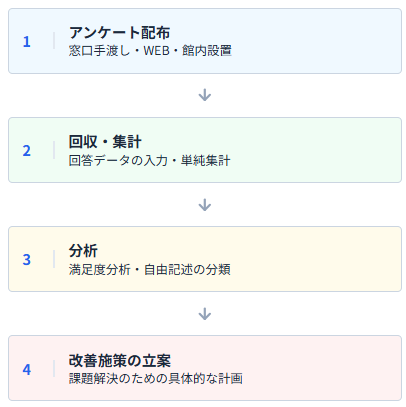
シーン: 「利用者アンケートの実施方法」という文章の横に、ちょっとした図解を入れたい。
スペースサイズ: 横10cm × 縦10cm程度(文章の右側)
プロンプト例:
利用者アンケートの流れを図解してください。 見やすい図解をHTML形式で作って。 流れ:1. アンケート配布 2. 回収・集計 3. 分析 4. 改善施策の立案 レイアウト:縦長・シンプル サイズ:小さめ(10cm四方に収まるサイズ) 文字サイズ:全て10pt 余白少なめで、コンパクトに
結果: 4ステップが縦に並んだ、シンプルな図解が完成。 文章の横にちょこんと入れるのにちょうどいいサイズ。
スクリーンショットのサイズ調整テクニック
Geminiで図解ができたら、スクリーンショットを撮る際のコツ:
①Canvasウィンドウのサイズを調整
- 横長図解が欲しい → Canvasを横長に広げてからスクショ
- 縦長図解が欲しい → Canvasを縦長にしてからスクショ
②WordやPowerPointでの貼り付け後
- 画像を選択 → 右クリック → 「図として保存」で高解像度を保つ
- 拡大・縮小しても文字がぼやけない
③文字が小さすぎる場合 Geminiに再指示: 「文字サイズをもっと大きく。タイトル16pt、説明文12ptで」
実例:空きスペース別プロンプト早見表
| 空きスペース | プロンプト追加文 | 完成イメージ |
|---|---|---|
| 半ページ横長 | 「横長・コンパクト、A4半ページサイズ」 | ━━━━ の4ボックス |
| 1ページ縦長 | 「縦長、A4 1ページサイズ、階層構造で」 | ┃の縦並び |
| 小スペース | 「10cm四方、シンプル、余白少なめ」 | □小さめ図 |
| 見開き2ページ | 「横長・詳細、A4見開きサイズ、情報量多めで」 | ━━━━━━━━ |
この表を見て、自分の空きスペースに合ったプロンプトを選ぶだけ。
実際にやってみた:ビフォー・アフター
ビフォー: 「事業運営方針」のページ。文章3段落書いたら、下半分がぽっかり空いた...。 なんとなくパワポで矢印図を作ったけど、ダサい。30分かかった。
アフター: Geminiに「横長・コンパクト、A4半ページサイズで事業運営の流れを図解して」と指示。 30秒で完成。スクショして貼り付けたら、ピッタリ収まって、しかもプロっぽい。
審査員の反応も変わる: 「この会社、図解がキレイだな。分かりやすい」
これが、図解の力なんです。
「情報量が多くても全部入れてOK」の本当の意味
ここで、プロンプトの後半部分について。
「情報量が多くても全部入れてOK」
この一言、実は超重要なんです。
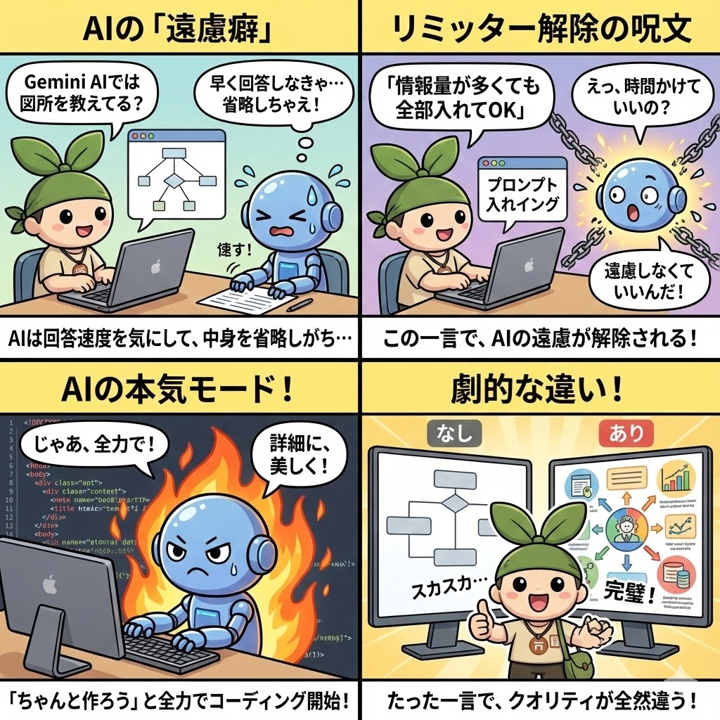
AIには「遠慮癖」がある
実は、AIには**「ユーザーを待たせたくない」という癖**があります。
多くのAI開発企業が「回答速度」を重要な指標にしているため、AIは無意識に回答を短くしようとするんです。
特に、HTML形式で図解を作る場合、AIは裏側で大量のコードを書く必要があります。
このとき、AIは「早く回答を出そう」として、中身を省略しがち。
結果、こんなことが起きます:
- 図の一部が欠けている
- 説明文が不十分
- デザインが簡素すぎる
「情報量が多くても全部入れてOK」でリミッター解除
だから、こう伝えるんです。
「情報量が多くても全部入れてOK」
これで、AIの遠慮が解除されます。
「あ、時間かけていいんだ。じゃあ、ちゃんと作ろう」
Geminiはこう理解して、全力で図解を作ってくれます。
実際、この一言があるのとないのとで、図解のクオリティが全然違います。
実験:「情報量が多くても全部入れてOK」あり vs なし
なしの場合: 簡素な図、説明文も最小限、色使いも単調
ありの場合: 詳細な図、各ステップの説明付き、視覚的に美しい配色
たった一言ですが、効果は絶大です。
なぜGemini(Google)が図解作成に最強なのか
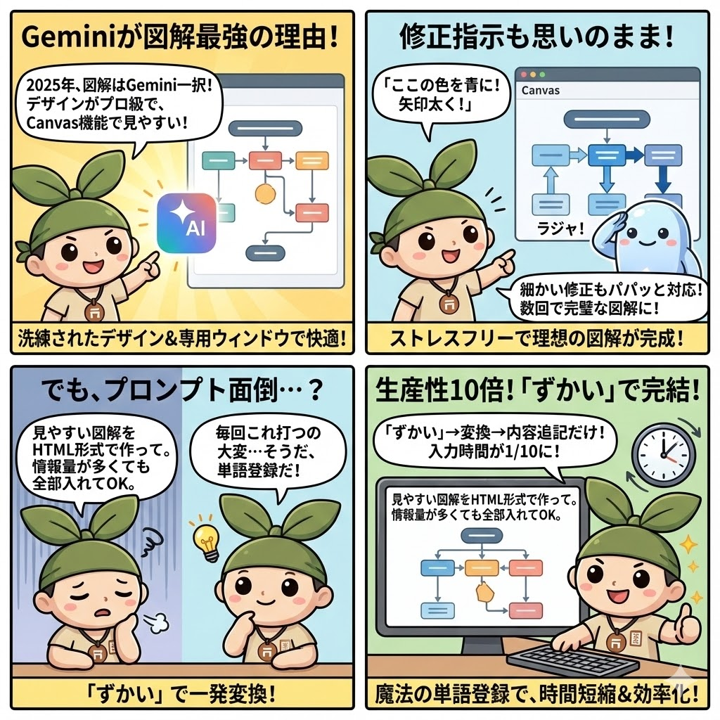
2025年12月時点で、図解作成に最も優れているAIは、間違いなくGoogle Geminiです。
Geminiの3つの強み
①デザインが洗練されている
他のAIと比べて、Geminiが作る図解は圧倒的にキレイ。
色使いがプロっぽくて、配置も美しい。
「AIが作った図解」とは思えないクオリティです。
②Canvas機能で見やすく表示
Geminiには「Canvas」という専用機能があります。
これを使うと、チャット画面とは別のウィンドウで図解が表示されるので、めちゃくちゃ見やすい。
スクリーンショットも撮りやすいです。
③修正指示が通りやすい
「ここの色を変えて」「この矢印を太くして」
こういった細かい修正指示に、Geminiは素直に応えてくれます。
1回で満足いく図解ができなくても、2〜3回の修正で完璧になります。
単語登録で生産性を10倍にする
さて、ここまで読んで、こう思ったはずです。
「このプロンプト、長すぎない? 毎回これ打つの?」
もちろん、毎回打つ必要はありません。
私は、「ずかい」で単語登録しています。
登録する文字列:
見やすい図解をHTML形式で作って。情報量が多くても全部入れてOK。
これで、「ずかい」と打つだけで、プロンプトが一瞬で入力されます。
提案書を作るとき、図解が必要になるたびに:
- 「ずかい」と入力
- 変換
- 内容を追記
たったこれだけ。
入力時間が10分の1になります。
このプロンプトが指定管理業界にもたらすもの
正直に言うと、指定管理業界って、「図解を作れる人」が少ないんです。
現場を回せる人はたくさんいる。企画を考えられる人もいる。
でも、それを視覚的に分かりやすく表現できる人は限られています。
だから、大手企業が有利になる。
彼らにはデザイナーがいて、専用ソフトがあって、図解作成に何十万円もかけられる。
でも、Geminiを使えばどうでしょう?
中小の事業者でも、このプロンプト一つで、大手企業と同等レベルの図解が作れます。
「見やすい図解をHTML形式で作って。情報量が多くても全部入れてOK」
この一言が、指定管理業界の競争環境を変えていく。
私はそう信じています。
2026年、指定管理の提案書は「図解の質」で差がつく時代になります。
そして、図解の質を爆上げする最も簡単な方法が、この魔法の呪文なんです。
🧩 3行まとめ
- 「見やすい図解をHTML形式で作って。情報量が多くても全部入れてOK」で、プロ級の図解が5分で完成
- 空きスペースに合わせてプロンプトを調整すれば、事業計画書にピッタリ収まる図解が作れる
- Google Geminiを使えば、パワポ30分の作業が3分に短縮
おわりに
提案書の図解って、結局はプレゼンテーションなんです。
自治体という審査員に、「私たちの運営ビジョン」を視覚的に訴えかける、最初の印象。
どれだけ想いがあっても、図解がダサかったら伝わらない。
逆に、図解がキレイだと、それだけで「この会社、しっかりしてるな」と思ってもらえる。
審査員は何十社もの提案書を読みます。
その中で、パッと目を引く図解があるかどうか。
これが、合否を分けることだってあるんです。
2025年、私たちにはGeminiという心強い味方がいます。
徹夜でパワポと格闘する時代は、もう終わりました。
次回は、編集長ヤマザキが多用したプロンプト5選 その③をお届けします。
お楽しみに。
編集長ヤマザキ / 指定管理者制度AI (aishiteikanri.jp)

指定管理者制度に携わる皆様の業務効率化と採択率向上をサポートする記事をお届けしています。
ヤマザキは2004年から大学で指定管理者制度を研究し、
2010年からの10年間は、指定管理/PFI/PPPのコンペや運営現場の最前線に立ち続けてきました。
その後はスタートアップとの協業や出資、ハッカソンも数多く主催。「現場」と「未来」双方の知見を活かした情報発信を行っています。
その経験をもとにした本サービス「指定管理者制度AI」では、実際にAIを活用した提案書・企画書作成サービスを展開。 豊富な採択事例データベースと高度な自然言語処理技術により、要点整理から文書構成の最適化まで包括的にサポートします。
自治体要件の読み取り、競合分析、予算計画の策定など、指定管理者応募に必要な業務を効率化し、 質の高い提案資料を短時間で作成できる専門AIツールを提供しています。